Gammaは、AIを使ってプレゼンテーションやLPを自動生成出来るツールとして利用者が急速に増えています。
テキストを送信するだけで、スライドやWebページの構成を作成が可能な為、資料作成やビジネス用のページ制作、ドキュメント作成を効率化する点が大きな特徴です。
作成したページはURLとして公開出来ますので、サービス紹介ページや簡易的なウェブサイトとして運用する事も可能で非常に便利です。
ですが、ビジネス用途で使う場合はGammaのURLではなく、独自ドメインで公開したいと考えるユーザーが圧倒的に多いと思います。
特にビジネスをやっているなら余計にそう思われるでしょう。
その際に利用されるのがGammaでカスタムのドメイン設定です。
ただし、ドメインをエックスサーバーで管理している場合は、DNS設定の影響により、ドメインを設定してもLPが表示されない時があります。
実は私も、Gammaのカスタムでのドメイン設定で、3日位接続出来ずに、苦戦しました。
やってもやっても上手く行かず、『きちんと設定出来てるはずなのに何で?』と、AIに聞いたりGoogleで調べても原因が分からず、最終的に自力で突き止めましたので、そちらを公開したいと思います。
この記事ではgammaでカスタムドメインを設定する仕組みと、特にエックスサーバーで表示されない場合に、確認すべきポイントを日本語で分かりやすく説明します。
gammaでカスタムドメインを利用する仕組み


GammaはAIを使ってプレゼンテーションを作成したり、LPを作成できるツールですが、文章や画像をもとに作成したページはURLとして公開する事が可能です。
公開されたページはそのまま共有できるので、資料共有やサービス紹介ページとして活用する経営者や会社のチームで使ってる方も増えています。
ただし無料状態で公開した場合、URLはGammaが提供しているドメインになります。
例えば「gamma.site」等の形式のURLになり、自分のドメインとして運用する事はできません。
そこで利用される機能がgammaでカスタムのドメイン設定です。
カスタムドメインを設定すると、自分で取得した独自ドメインをGammaで作成したLPのURLとして利用できる様になります。
例えば企業サイトやサービスページとして公開する場合、独自ドメインで運用する事によりブランドの信頼性が高まります。
また検索エンジンの評価やSEOの観点でも、独自ドメインを使ったLP運用は重要な要素になります。
Gammaではサイト公開の設定画面からカスタムドメインを追加する事ができ、アカウントの管理画面から設定を行い、設定したドメインにアクセスするとGammaで作成したページが表示される仕組みになっています。
この仕組みは、Gammaのサーバーにページデータを保存し、テーマやデザイン設定を含めたページデータを、独自ドメインからアクセスがあった時に表示するという構成になっています。
つまり独自ドメインのURLからアクセスしても、実際にページを配信しているのはGammaのサーバーです。
その為、独自ドメインをGammaに接続するには、ドメイン側のDNS設定を変えてGammaのサーバーへ接続しないといけません。
このDNS設定がgammaでカスタムドメインを利用する際の重要なポイントになります。
ドメイン管理サービスやレンタルサーバー側でDNSレコードを設定し、独自ドメインからのアクセスをGammaへ向ける事で初めてカスタムドメインが機能し、ページの公開やエクスポートなどの運用が可能になります。
この設定を正しく行う事で、Gammaで作成したページを自分のドメインURLで公開出来ます。
しかしDNS設定は普段あまり触る事がない項目なので、設定方法が分からず途中で止まってしまうユーザーも少なくありません。
特にエックスサーバーでドメインを管理している場合は、Gammaの設定画面とエックスサーバー側のDNS設定を連携させて設定を行う必要があります。
その為、どちらの画面でどの項目を設定すればよいのか分からず、ドメインを設定したのにサイトが表示されないという状況になるケースもあります。
Gammaのカスタムドメイン機能は便利ですが、実際に運用するにはドメイン接続の仕組みを理解しておかないといけません。
gammaでカスタムのドメイン設定が必要になる理由

GammaはAIを活用して資料やWebページを自動生成出来る便利なツールですが、プロンプトを入力するだけで高品質な資料やページを生成できるツールで、初期状態で公開するとGammaのドメインURLが使用されます。
このURLでもページ公開自体は可能ですが、ビジネス用途やサービス紹介ページとして運用する場合は、自分のドメインで公開したいと考えるユーザーが多くなります。
企業のサイトやホームページとして利用する場合、URLはブランドやサービス名と直結する要素になります。
ですので、GammaのURLではなく、独自ドメインで公開する事が一般的な運用方法になります。
ここで利用する機能がgammaでカスタムのドメインの設定です。
カスタムドメインを設定すると、Gammaで作成したLPを自分のドメインURLで公開可能になり、カスタマイズしたデザインやフォント設定をそのまま公開できます。
例えば会社の公式サイトやサービスページとしてGammaのLPを利用する場合、独自ドメインにする事でユーザーに安心感を与える事ができます。
URLに独自ドメインを使用する事は、企業サイトの信頼度、そしてブランドのイメージの向上にも大きく影響します。
またLPとして運用する場合、検索エンジンからのアクセスを考えるユーザーも多くなります。
SEOの観点から見ても独自ドメインでの運用は重要な要素ですので、GammaでLPを公開する際はカスタムドメインの設定が求められるケースが増えており、他のLPツールとの比較でも重要なポイントになります。
さらにGammaはプレゼンテーションツールとしてだけではなく、LP作成ツールとして活用されるケースも増えています。
AIを使ってページ構成やレイアウトを自動生成出来るので、短時間でLPを作成出来てしまう点が特徴で、画像や動画を組み合わせたページ作成にも対応しています。
従来のWeb制作ではデザイン作成やHTML作業等、専門的なスキルが必要でしたが、Gammaではテキスト入力と指示だけでページを生成でき、PDFとしてエクスポートする事も可能です。
そういった事もあり、個人事業主や小規模ビジネスのLP作成ツールとして利用されるケースも増えています。
この様な用途でGammaを活用する場合、公開URLを独自ドメインにする事はほぼ必須になります。
しかし独自ドメインを設定する場合、Gammaの設定だけでなくドメイン管理側のDNS設定も必要になります。
DNS設定は普段あまり触る事がない項目の為、ここで設定方法が分からず作業が止まってしまうユーザーも少なくありません。
特にエックスサーバーでドメインを管理している場合、Gammaの設定画面とエックスサーバーのDNS設定を組み合わせて作業する必要があります。
この設定が正しく行われないと、ドメインを設定したのにLPが表示されないという状況が発生します。
その為gammaでカスタムのドメインを設定する場合は、Gamma側の設定だけでなくDNS接続の仕組みを理解しておく事が重要になります。
設定をする前に知っておきたい前提

GammaはAIを活用してプレゼンテーションやLPを作成出来る便利なツールですが、カスタムドメインを利用する場合は事前に理解しておくべき前提があります。
LPとして公開出来る機能があるので、ホームページやサービス紹介ページとして利用するユーザーも増えていますが、ドメイン接続の仕組みを理解していないと設定途中で混乱するケースがあります。
特に独自ドメインの設定では、Gammaの設定画面だけでなくドメイン管理サービス側のDNS設定も必要になるので、作業の流れを整理しておく事が重要になり、導入前に手順を理解しておく事が大切です。
ここで理解しておきたいポイントがgammaでカスタムのドメインを設定する際の「役割の分担」です。
Gammaはページを生成し公開するWebサービスですが、外部サービスとのAPI連携によって拡張される仕組みもあり、ドメイン自体を管理しているわけではありません。
独自ドメインはドメイン管理会社やレンタルサーバー側で管理されており、そこからGammaへ接続する事で初めてドメインが機能します。
つまりLPのページデータはGamma側にあり、ドメインの管理は別のサービスで行われているという構成になります。
この2つを接続する際に使われる仕組みが、DNSです。
DNSはドメインとサーバーを紐付ける仕組みであり、ユーザーがドメインURLを入力した時にどのサーバーへアクセスするかを決める役割を持っています。
独自ドメインをGammaに接続する場合、このDNS設定でGammaのサーバーへアクセス先を変更しないといけません。
この作業を行う事で、独自ドメインのURLからGammaで作成したページが表示される様になります。
また、Gammaのカスタムのドメイン機能はすべてのプランで必ずしも利用出来る訳では無く、プランによっては機能の制限があります。
Gammaには個人向けだと、Free、Plus、Pro等の3つの料金プランがあり、クレジットカードでの支払いに対応した有料プランが用意されています。
またチームで使えるプランは、TeamとBusinessと2つのプランがあります。
そして独自ドメイン機能は、有料プランで利用出来る仕組みになっています。
なのでgammaでカスタムドメインを設定する前に、利用しているプランがカスタムドメインに対応しているか確認しておく必要があります。
さらにドメインを接続した後でも、DNS反映には一定の時間がかかる事があります。
設定直後にアクセスしても、なかなかLPが表示されない時がありますが、これはDNSがインターネット上、世界に反映されるまで時間が必要だからです。
反映されるまでの時間は環境によって異なりますが、数十分から数時間程度かかるケースもあります。
この様な前提を理解しておく事で、設定作業中に「何が原因で表示されないのか」を判断しやすくなります。
Gammaのカスタムドメイン設定はそれほど難しい作業ではありませんが、仕組みを理解していないと問題の原因が分からなくなりやすい部分でもあります。
設定を始める前にドメイン接続の基本的な構造を理解しておく事が、スムーズな設定作業につながります。
gammaでカスタムのドメイン設定は、サブドメインも使用可能
案外見落としがちになるのですが、gammaでカスタムのドメインを設定する時は、サブドメインの設定も可能です。
複数のサブドメインを設定する事が出来るので、ページごとにサブドメインを分ける事が出来、用途ごとにページ構成の提案を整理して運用する事も可能です。
つまり無限に独自ドメインやサブドメインを組み合わせ、gammaでLPを表示出来る様になります。
gammaでカスタムドメイン設定の基本手順

GammaでLPを公開する場合、作成したページはURLとして公開され、共有リンクをクリックするだけで閲覧する事が出来ます。
しかし初期状態ではGammaのドメインURLが使用されるので、自分のドメインで公開したい場合はカスタムドメインの設定が必要になります。
独自ドメインを設定する事で、企業サイトやサービスページとして運用する場合でもブランドとしてURLを統一した形で公開出来る様になります。
この設定は複雑な作業ではありませんが、Gammaの設定とドメイン側のDNS設定の両方を行う必要があります。
まずGammaの管理画面にログインし、公開したいLPの設定画面を開き、必要に応じて既存データのインポートも確認します。
サイト設定の項目にはドメインに関する設定があり、そこでgammaでカスタムドメインを追加する操作を行います。
カスタムドメインの入力欄に、使用したい独自ドメインを入力します。
例えば「example.com」や「www.example.com」といった形で入力します。
この時点ではまだドメインは接続されておらず、Gamma側は「このドメインを使用する予定である」という状態になります。
次にGammaの画面にはDNS設定に必要な情報が表示されます。
この情報には、どのDNSレコードを追加すればGammaと接続出来るかが表示されます。
通常はCNAMEレコードやAレコードの設定が表示される事が多く、指定された値をドメイン管理側で設定します。
ここで作業する場所が、ドメインを管理しているサービスのDNS設定画面です。
例えばエックスサーバーでドメインを管理している時は、エックスサーバーの管理画面(サーバーパネル)からDNS設定画面を開きます。
DNS設定ではドメインとサーバーの接続先を指定する事ができ、ここでGammaのサーバーへ接続設定します。
Gammaの設定画面に表示されているDNS情報を確認し、同じ内容をエックスサーバーのDNS設定に追加します。
設定するレコードの種類、ホスト名、値等を正しく入力する事が重要になり、アクセス状況の分析を行う際にも正確な設定が必要になります。
DNS設定を保存すると、独自ドメインからGammaのサーバーへアクセスで出来る状態になります。
ただしDNSはインターネット上のネットワークに反映されるまで時間がかかる事があります。
その為、設定直後にドメインへアクセスしても、すぐにサイトが表示されない場合があります。
この状態は設定ミスではなく、DNS反映の途中である可能性もあります。
しばらく時間を置いてから再度アクセスすると、Gammaで作成したLPが表示される様になります。
この様にgammaでカスタムのドメインの設定は、Gamma側でドメインを登録し、ドメイン管理側でDNS設定を行うという2つの作業で構成されています。
この2つの設定が正しく行われる事で、Gammaで作成したLPを独自ドメインURLで公開出来る様になります。
gammaでカスタムのドメイン設定後に表示されない原因

Gammaで独自ドメインを設定した後に、URLへアクセスしてもサイトが表示されないケースは珍しくありません。
設定自体は完了している様に見えても、いくつかの原因でLPが正常に表示されない事があります。
この様な状況では、どの部分に問題があるのかを順番に確認していく事が大事です。
Gammaのカスタムドメイン設定では、Gamma側の設定とDNS設定の2つが連携して初めて機能します。
ですのでgammaでカスタムドメインを設定しても、どちらかの設定が正しくない場合はサイトが表示できないです。
ここでは、実際によく発生する原因を整理して確認していきます。
DNS設定が正しく反映されていない
最も多い原因はDNS設定の反映が完了していないケースです。
DNS設定を変更しても、インターネット全体で反映され見れる様になるまで、時間がかかる事があります。
環境によって差はありますが、数十分から数時間程度かかる事も珍しくありません。
設定直後にアクセスしてもページが表示されない場合は、DNSがまだ完全に反映されていない可能性があります。
この場合はしばらく時間経ってから、改めてアクセスする事で、正常に表示される事があります。
DNSレコードの入力ミス
DNS設定では、レコードの種類や値を正しく入力する必要があります。
CNAMEやAレコードの値がGamma側の指定と一致していない場合、ドメインがGammaのサーバーへ接続されません。
例えばホスト名の入力ミスや値の入力ミスがあると、ドメインは別の場所へ接続される可能性があります。
DNS設定を行った後は、Gammaの設定画面上に表示される情報と一致しているか確認する事が重要です。
この確認を行うだけで、問題が解決するケースも少なくありません。
wwwあり・なしの設定違い
独自ドメインの設定では、wwwありとwwwなしの違いによって接続がうまくいかない事があります。
例えば「example.com」と「www.example.com」はDNS設定では別のホストとして扱われます。
Gammaで設定したドメインとDNS側で設定したホスト名が一致していない場合、サイトは正常に表示しないです。
その為、gammaでカスタムのドメインを設定する際には、どの形式のドメインを使用するのかを統一して設定をしていく必要があります。
SSL証明書の発行待ち
Gammaでは独自ドメインを設定するとSSL証明書が自動で発行されます。
このSSL設定が完了するまでの間、サイトが正常に表示されない場合があります。
特にHTTPS接続を使用するWebサイトでは、SSLの設定が完了していないとページが表示されない事があります。
この場合もDNSと同様に、しばらく時間を置く事で正常に表示されるケースがあります。
Gamma側のドメイン設定が完了していない
Gamma側でドメイン追加の操作が完了していない場合も、サイトは表示しません。
ドメイン入力だけで設定が完了していると思ってしまうケースもありますが、Gamma側の確認や保存操作が必要になる場合があります。
Gammaの設定画面でドメインが正しく登録されているか確認する事も重要です。
この様にgammaでカスタムのドメインを設定した後にサイトが表示されない場合は、DNS設定、ドメイン形式、SSL反映等、複数の要因を確認が必要です。
gammaでカスタムのドメイン設定時に、エックスサーバーで確認すべきDNSポイント

Gammaのカスタムドメイン設定で多くのユーザーがつまずくポイントは、設定手順を支援する情報が少ないエックスサーバー側のDNS設定です。
Gammaの設定だけでは独自ドメインは機能せず、ドメイン管理側のDNS設定が正しく行われて初めて接続が成立します。
そういった事もあり、Gammaでドメインを登録した後は、エックスサーバー側のDNS設定を確認する事が大事です。
ここで理解しておきたいのは、ドメインのURLと実際にページを表示するサーバーは別の場所に存在するという点です。
独自ドメインは単なる「名前」であり、その名前がどのサーバーへアクセスするかを決めているのがDNSです。
つまりgammaでカスタムドメインを利用する場合、ドメインからGammaのサーバーへアクセスする様、DNSで指定しないといけません。
エックスサーバーを使ってる場合、この設定はサーバーパネルのDNSレコード設定から行います。
まずエックスサーバーの、サーバーパネルにログインします。
次にドメイン設定の項目から対象のドメインを選択します。
ドメイン設定の中にはDNSレコードを管理する画面があり、ここで新しいレコードを追加する事ができ、ドメイン設定情報が自動付与されるケースもあります。
Gammaの設定画面には、カスタムドメイン接続に必要なDNS情報が出てきます。
この情報には、レコードの種類、ホスト名、接続先等、記載されています。
その内容をエックスサーバーのDNS設定に、同じ形で登録するします。
ここでよくあるミスとして、ホスト名の入力ミスがあります。
DNS設定では「www」や「@」等のホスト指定が必要になる場合がありますが、入力形式を間違えると接続が成立しません。
また既存のDNSレコードが残っている場合、設定が競合してしまう事もあります。
例えば同じホスト名にいくつものレコードが存在すると、どの接続先が使用されるのか判断できなくなるケースがあります。
なので、新しいDNS設定を追加する際には、既存の設定内容も確認しておく事が重要です。
さらに注意したいのがネームサーバー設定です。
ドメインをエックスサーバーで管理していても、ネームサーバーが別のサービスに向いている場合があります。
この状態ではエックスサーバーのDNS設定を変更しても反映されません。
ドメインのネームサーバーの設定がどこを参照しているのかを確認する事も、接続トラブルを防ぐ為に大事です。
この様にgammaでカスタムドメインの設定では、Gamma側の操作だけでなくエックスサーバー側のDNS設定も正しく行う事が必須であり、サブドメインの数は、無制限に近い形で運用できる点も理解しておくと安心です。
DNS設定が正しく構成される事で、独自ドメインからGammaで作成したLPへアクセス出来る様になります。
gammaでカスタムのドメインをエックスサーバーで設定したのに、表示出来ない理由はコレ


多くの人がちゃんと設定したはずなのに、一向に反映されないという事になられる方多いと思います。
実は私3日間この事で悩み、やってもやっても上手く行かず大苦戦しました。
まず私がやってたのは、エックスドメインのDNS設定にひたすらGAMMAで指示されたレコードを追加してました。
きちんとやってるはずなのに、半日待っても1日待っても反映されなかったんです。
結局原因は何だったのかというと、エックスサーバー&エックスドメインの組み合わせは、簡単に言うとドメインのレコードを書き換える時ボス(DNSレコードの管理権限がどっちにあるか)が決まります。
ドメインをどっちで取ったか?
gammaでカスタムドメインしたいドメインを設定したい時、そのドメインをどっちで取ったのか思い出して下さい。
エックスドメインと、エックスサーバーで使う事にした場合、ドメイン取得後にエックスサーバーで使いますか?他のサーバーで使いますか?と選択したと思います。
あれでボスが決まります。
例えばエックスドメインで取得して、エックスサーバーで使う事にした場合、DNSレコードの管理権限はエックスサーバー側で設定していく事になります。
これがエックスドメインで取得して、他のサーバーで使っているなら、エックスドメインでDNSレコードを書き換える事になります。
ここが実は、Gammaのカスタムドメインの設定がエックスサーバーで上手く行かない落とし穴で、私の場合、エックスドメインで取得して、エックスサーバーでドメイン設定してWPを運用してたのですが、エックスサーバー側にDNSレコードの管理権限がありました。
ですが3日間ひたすら、設定してるのに何でなかなか反映されないの?と消したり、書き直したり、変なスペース入ってないか?とか、AIにも聞きまくりました。
でもAIの答えですら、その設定で合ってますって言うんです(T T)
それで3日間待ってもいくら書き込んで更新しても無効な、私の場合DNSレコードの管理権限のないエックスドメインで書いて書いて書いて、、、書換えてたので、いくら待っても反映されなくて、仕事が進まなかったです。
設定絶対間違ってないのに、合ってるのに何で?Gammaのカスタムドメインの設定ができないの?と、めちゃくちゃ気になって3日間トータルで多分、40時間位なんでーってなり、同じ様なトラブル体験がどっかに解説されてないか、AI、Youtube、グーグル検索、noteなどでも探したりもして、相当なエネルギーを消費しました^^
設定してるのに、『何でGammaのカスタムドメインの設定が上手く行かないんだよー』って苦戦してる場合、大抵ここが問題だと思いますので、この部分を見直して、エックスサーバーとエックスドメインと自分はどっちに、DNSレコードの管理権限があるのかを把握なさって下さい。
運用メリット

GammaはAIを活用してプレゼンテーションやLPを作成出来る便利なツールですが、独自ドメインを設定する事で運用の自由度が大きく広がります。
単にページを公開するだけでなく、ビジネス用途や情報発信のLPとして活用する場合、URLの信頼性は重要な要素になります。
無料状態で公開した場合、URLはGammaのドメインになるので、サービスサイトや企業サイトとして利用するには少し不安を感じるユーザーもいます。
そこでgammaでカスタムドメインを設定すると、自分のドメインでLPを公開出来る様になります。
独自ドメインを利用する事で、URL自体がブランドやサービス名と一致する形になります。
例えば企業サイトやサービスページとして公開する場合、URLを見るだけでサイトの内容が想像出来る様になります。
この様な構成はユーザーの信頼性にも影響し、ビジネス用途では大きなメリットになります。
またGammaはAIによるページ生成機能が強力で、テキストを入力しただけでLPの構成やレイアウトを自動生成できます。
テンプレートやデザイン調整も簡単に行えるので、短時間でLP作成出来る事が特徴です。
その中でAIツールのメリットを最大限に活かすには、独自ドメインでの運用です。
さらにgammaでカスタムドメインを利用すると、LPとしての運用もしやすくなります。
例えばサービス紹介ページや資料公開ページ等を作成し、そのURLをメールやSNSでシェアする事も可能になります。
URLが独自ドメインである事により、ユーザーがアクセスする際の安心感も高まります。
またビジネス用途では、会社名やブランド名を含んだドメインで運用する事が一般的です。
ですのでGammaで作成したサイトを本格的に運用する場合、カスタムドメイン設定は重要なステップになります。
AIツールを活用して効率的にLPを作成しながら、独自ドメインで公開する事により、より実用的なLPの運用が可能になります。
安定して運用する時の注意点

GammaでLPを公開する場合、カスタムのドメインを設定する事で独自ドメインURLとして運用出来る様になります。
しかし設定が完了した後でも、運用中に表示トラブルやアクセス問題が発生するケースがあります。
なのでgammaでカスタムドメインを利用する場合は、設定完了後の運用ポイントも理解しておく事が大事です。
まず意識しておきたいのがDNS設定の変更タイミングです。
DNSはネット上のネットワークに反映される仕組みの為、設定変更を行った直後は一部の環境で古い情報が残る事があります。
この状態ではユーザーによって表示されるページが異なる場合もあります。
特にドメイン接続を変更した直後は、キャッシュの影響で古い接続先へアクセスされるケースもあります。
また、DNS変更後は、一定時間様子を見る事も大事です。
次に注意したいのがHTTPS接続です。
現在のWebサイトではHTTPS接続が基本となっており、SSL証明書の設定が正しくない場合はブラウザが警告を表示する事があります。
Gammaではカスタムドメイン設定後にSSL証明書が自動的に発行される仕組みになっていますが、発行までに時間がかがる時があります。
このタイミングでアクセスするとページが表示されない場合もあるので、設定直後の動作確認は時間を置いてから行う方が確実です。
またgammaでカスタムドメインを利用している場合、DNS設定を別のサービスで変更してしまうと接続が切れてしまう事があります。
例えばドメイン移管やネームサーバー変更を行うと、DNS設定が初期状態に戻るケースがあります。
その場合、Gammaとの接続設定も消えてしまう可能性があります。
ドメイン管理サービスを変更する場合は、DNS設定の内容を事前に確認しておく必要があります。
さらにLPとして運用する場合、URLの統一も重要なポイントになります。
例えば「wwwあり」と「wwwなし」という形式のアドレスが混在すると、ユーザーがアクセスするURLが分散する可能性があります。
LP運用ではURL構造を統一しておく事で、アクセス管理や運用がしやすくなります。
GammaのLPはAIによる自動生成機能が特徴ですが、公開後の運用では通常のLPと同じ様にドメイン管理やアクセス管理が必要になります。
その為、カスタムドメイン設定だけでなくDNSやSSL等の基本的な仕組みを理解しておく事が安定した運用になります。
gammaでカスタムのドメイン設定とエックスサーバーの組み合わせで理解しておきたい全体構造
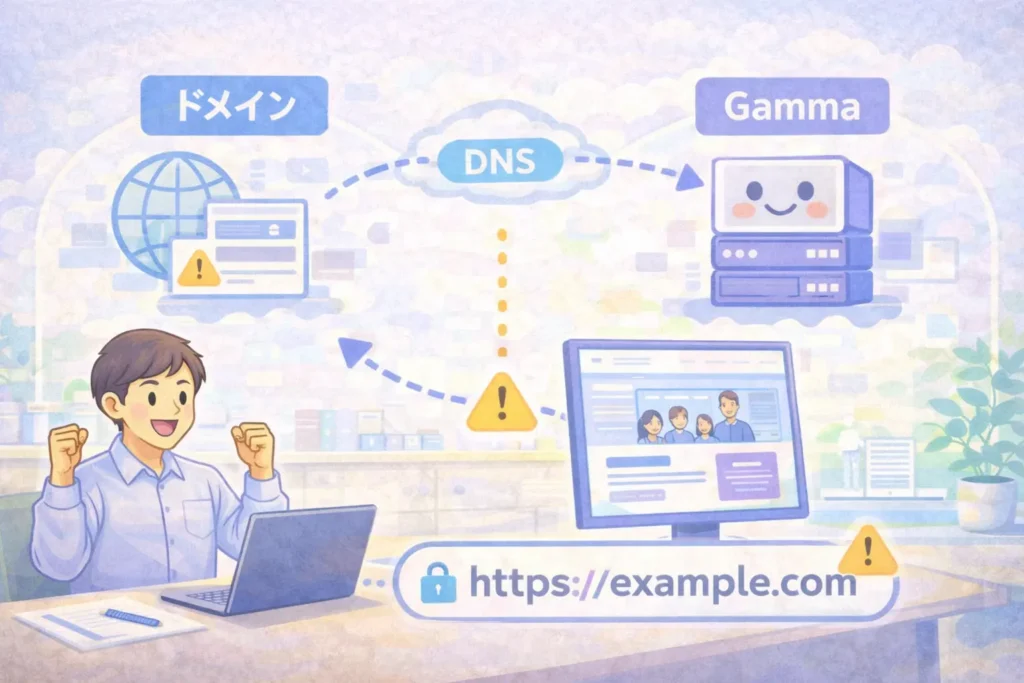
Gammaとエックスサーバーを組み合わせてLPを公開する作業を行う場合、まず理解しておきたいのは「LPの構造」です。
独自ドメインでLPの公開をする場合、多くのユーザーはレンタルサーバーにファイルをアップロードして運用するイメージを持っています。
しかしGammaの場合は少し構造が異なります。
GammaはAIによってWebページを生成し、そのページデータをGamma側のサーバーで管理しています。
つまりページのデータ自体はエックスサーバーに存在しているわけではありません。
この構造を理解していないとgammaでカスタムのドメインを設定する際に混乱する原因になります。
Gammaで作成したページはGammaのサーバーで公開されます。
一方、独自ドメインはドメイン管理サービスやレンタルサーバー側で管理されています。
この2つを接続するのに使用される仕組みがDNSです。
DNSはドメインとサーバーを紐付ける仕組みであり、ユーザーがURLを入力した際にどのサーバーへアクセスするかを判断する役割を持っています。
例えばユーザーが独自ドメインのURLを入力すると、DNSがそのドメインの接続先を確認します。
そしてDNS設定で指定されているサーバーへアクセスが送られます。
この接続先をGammaのサーバーへ向ける事で、Gammaで作成したLPが独自ドメインURLで表示される様になります。
その為、エックスサーバーの場合は、実際にLPのファイルをエックスサーバーにアップしたりしないです。
エックスサーバーで行う作業は、Gammaのサーバーへアクセスを転送するDNS設定です。
この部分を理解しておくと、gammaでカスタムのドメインの設定作業がかなり分かりやすくなります。
つまり役割は、次の様に分かれています。
ドメイン管理とDNS設定はエックスサーバー側の役割になります。
Webページの生成と公開はGamma側の役割になります。
この2つをDNSで接続する事により、独自ドメインURLでGammaのLPを公開出来ます。
この構造を理解しておくと、設定後にサイトが表示されない場合でも原因を判断しやすくなります。
例えばDNS設定が正しくない場合は、ドメインがGammaへ接続されません。
逆にGamma側でドメイン設定が完了してない場合は、接続先が存在しない状態になります。
この様にgammaでカスタムでのドメインの設定では、ドメイン管理とLP公開の役割が分かれている事を理解する事が重要になります。
Gammaとエックスサーバーを組み合わせて運用する場合、この構造を把握しておく事でトラブルの原因を見つけやすくなります。
LPとして運用する場合でも、DNS接続の基本を理解しておく事が安定したサイト公開になります。
設定に関する全体まとめ

GammaはAIを活用してプレゼンテーションやLPを作成出来るツールとして、多くのユーザーに利用される様になっています。
テキスト文章を送信するだけで、レイアウトや構成を自動生成出来るので、従来の資料作成やWeb制作と比べて作業時間を大幅に短縮出来る点が特徴です。
生成されたページはURLとして公開する事ができ、資料共有ページや簡易的なLPとして活用する事も可能です。
しかしビジネス用途やサービス紹介ページとして利用する場合、GammaのURLではなく独自ドメインで公開したいと考えるユーザーが多くなります。
その際に利用される機能がgammaでカスタムドメインの設定です。
この設定する事で、自分で取得した独自ドメインをGammaで作成したLPのURLとして使用出来る様になります。
独自ドメインを使う事により、企業サイトやサービスページとしての信頼性が高まり、ブランドとしての統一感も持たせる事ができます。
またAIツールを使って短時間でページを作成出来るGammaの特徴を活かしながら、実際のLPとして運用出来る様になる点も大きなメリットです。
ただしgammaでカスタムのドメイン設定する場合、Gammaの設定だけでは完了しません。
独自ドメインはドメイン管理サービスやレンタルサーバー側で管理されているので、DNS設定を行いGammaのサーバーへ接続する工程が必要です。
特にエックスサーバーでドメインを管理している場合は、サーバーパネルのDNS設定画面でレコード追加をして、Gamma側のサーバーへ接続する設定を行う必要があります。
このDNS設定がきちんと設定されてないと、ドメインを設定したにもかかわらずLPが表示されないという状況になります。
またDNS設定が正しくても、反映まで時間がかかる事があります。
設定直後にアクセスしてもページが表示されない時は、DNS反映やSSL証明書発行が完了出来て無い可能性もあります。
この様な場合は少し時間を置いて再度アクセスする事で、正常に表示されるケースもあります。
GammaはAIを活用した効率的なWeb制作ツールとして非常に便利ですが、独自ドメインで運用する場合はドメイン接続の基本的な仕組みを理解しておく事が重要になります。
Gammaの設定とDNS設定の役割を理解しておく事で、設定作業もスムーズに進める事ができ、表示トラブルが発生した場合でも原因を判断しやすくなります。
Gammaで作成したLPを本格的に実務で使う場合、カスタムドメイン設定は重要なステップになります。
AIツールを活用して効率的にWebページを作成しながら、独自ドメインで公開する事により、実用的なLP運用を行う事が可能になります。
AIツール活用ノウハウとAI自動収益と、仕組み化のメール講座特別プレゼント

GammaはAIを活用して資料作成やLP制作を効率化出来る便利なツールですが、使い方を理解する事でさらに作業効率を高める事ができます。
AIツールは指示の出し方や活用方法によって、生成される結果の質が大きく変わります。
その為、AIを業務やビジネスで活用する場合、基本的な活用ノウハウを理解しておく事が重要になります。
そこでAIツールを効率的に活用する資料として、以下の内容をまとめた無料プレゼントを用意しています。
・生成AIツールの基本的な活用方法
・AIを使った資料作成の効率化ノウハウ
・AIツールを使ったLPを作る上での基本手順
・AIをビジネス業務に活用する為の考え方
・AIツールを使った作業時間短縮の具体例
AIツールは使い方を理解するだけで、日々の作業効率を大きく改善出来る可能性があります。
Gammaを含めたAIツールをビジネスや業務に活用したい方は、ぜひ参考にしてください。
プレゼントはLINEまたはメールアドレス登録後に受け取る事ができます。
登録は無料で行う事ができます。
AIツールを活用した効率的な作業方法ですので、今すぐダウンロードして今から実践でご活用下さい。

