マイスピーのスタンダードプラン以上だとLINE連携ができる対象になりますが、ここを調べてる段階で機能の全体像が見えずに手が止まる方は多いです。
実は私もマイスピーのLINE連携は実際使ってる中で、初めからやってた訳ではありませんでした。
メール配信は理解していても、LINEとどこまで連動できるのか、実際の画面操作や設定方法、メールとLINEの連携等イメージできない状態だと進められません。
特に、慣れてなかったり始めてやるという場合は余計に、ツールラボのマニュアルを見ても、細部の仕様や設定の流れが良く掴めなかったりすると思います。
また、開発中の部分も含まれるため、途中で離脱してしまう原因にもなります。
この記事では実際にマイスピーとLINE連携して日々使ってるマイスピー認定パートナーが、マイスピーのLINE連携で何ができるのか、設定手順とつまずくポイントまで整理し、運用できる状態まで理解できるように解説します。
マイスピー LINE連携でできること
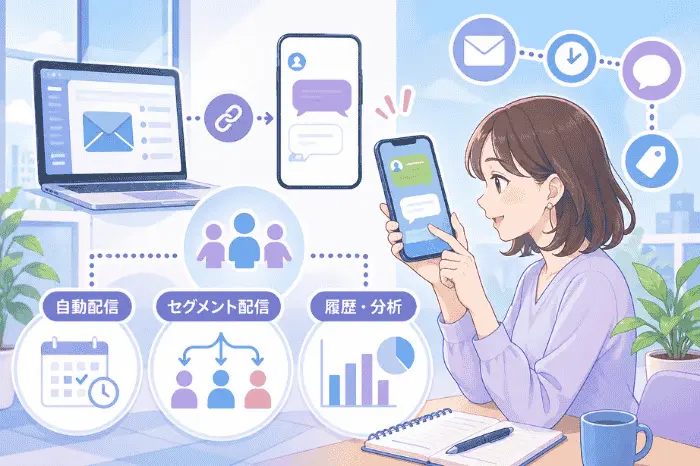
マイスピーの連携機能は単なるLINE通知ではなく、ユーザー管理や配信設計まで含めた仕組みとして使われ、契約内容に応じた運用も重要になります。
メールだけの運用とは違い、LINEのトーク画面にマイスピー上から直接メッセージや画像をステップメールの様にLINEメッセージが届けられる点が大きな特徴です。
ここではマイスピーでLINE連携によって実現できる範囲を具体的に整理します。
メールとLINEはどこまで連携できるのか
メールアドレスとLINEの友だち情報は、同一ユーザーとしてマイスピーのLINE連携を行ってメールアドレスと連携する事で、より強いリスト管理できます。
マイスピーの登録フォームのURL経由で連携すると、メールとLINEのデータが紐付けされ、配信履歴やクリック情報も一括で管理可能になってきます。
ラベルやタグを使えば、特定の条件を満たしたユーザーにだけLINEメッセージをセグメントして送信も可能で、ステップメールと連動させて、特定の日時や行動に応じてLINE側で案内を送るといった設計ができます。
例えば、特定のシナリオの中にいる読者さんのAさんにメールを送信した後に、AさんのLINEにもLINEメッセージを送信して後押しするとかAさんにメールを朝送って、夜に再びLINEでも後押しするといった設計等が出来る様になって来るという訳です。
更にはアフィリエイトセンターと連動させてLINEやメールの見込み客リストを集めていく事もできます。
このようにマイスピーでLINE連携を使うと、単なる配信ではなくメールとLINEの連動ができる状態になります。
マイスピー LINE連携でできる具体的な配信パターン
基本的には、LINEでセールスは向いてません。
でも100%ブロックされない限り届くというのはLINEの強みでもあります。
その為、登録直後にLINEでウェルカムメッセージを送信し、その後はLINEを補助的に使い、メールで長文の説明を行うパターンが基本になります。
クリックしたユーザーだけにLINEで追加案内を送って、長文を書いた媒体にLINEメッセージで誘導していく等、個別対応に近い配信も実現できます。
また、ステップ配信の一部をLINEに切り替えることで、開封率を維持しながら教育のスピードを上げることも可能です。
テンプレートとして型を残しておく事で、同じ配信パターンを使い回すこともでき、作業効率も向上します。
マイスピー LINE連携の設定手順

設定は段階的に進める必要があり、どこか1つでも抜けると連携が動作しません。
特に公式アカウントとDevelopers設定の理解が浅いと、途中でエラーが発生しやすくなります。
ここではマイスピーでLINE連携を実際に動かすための流れを整理します。
LINE公式アカウントの準備
まずLINEの公式アカウントを作成し、ビジネス用として利用できる状態にします。
このアカウントが存在しないと、マイスピーとの連携自体ができません。
友だち登録の導線となるURLもこの段階で用意します。
LINE Developersの設定
次にLINE Developersでチャネルを作成し、必要なAPI情報を取得します。
チャネルIDやシークレットキーは後の設定で使用するため、正確に入力項目の欄へ記録します。
この部分はマニュアルを見ても理解しにくいポイントですが、設定ミスが最も多い箇所です。
マイスピー側でLINE連携を設定する方法
マイスピーの管理画面のトップからLINE連携機能を選択し、取得した情報を入力します。
API設定やアカウント紐付けを行い、必要に応じてオプション設定も確認し、テスト送信をしてきちんと動作するか確認します。
ここまで完了すると、メールとLINEの連動配信が可能になります。
マイスピー LINE連携ができない原因
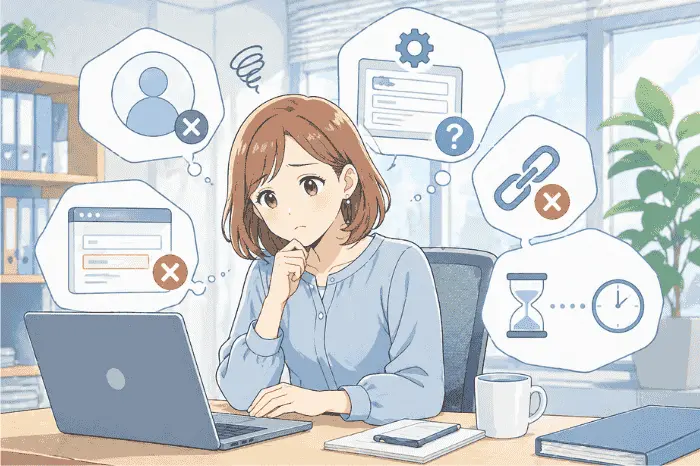
設定を進めても、実際には連携できないケースが多く発生します。
原因は複雑に見えますが、ほとんどは基本的な設定ミスに集中しています。
ここではマイスピーでLINE連携が動作しない代表的な原因を整理します。
連携できないときに多い設定ミス
公式アカウントではなく個人アカウントを使っているケースが多く見られます。
Developers設定を行っていない、またはチャネルIDが未取得の状態も原因になります。
入力欄の情報が1つでも間違っていると、連携は成立しません。
LINE連携が反映されない場合の確認ポイント
登録導線を通っていないユーザーは、LINEと紐付けされません。
テスト時に正しいURLを使用していない場合も反映されません。
また、反映までに一部タイムラグがある仕様のため、即時確認できないケースもあります。
マイスピー LINE連携でつまずくポイント
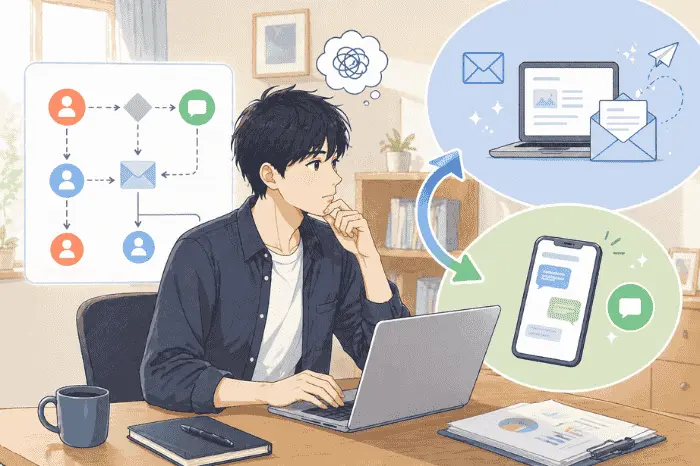
設定自体は完了していても、運用段階で迷うポイントが多く存在します。
特にメールとLINEの役割分担が曖昧だと、配信設計が崩れやすくなります。
ここではマイスピーでLINE連携を使う上で混乱しやすい部分を整理します。
初心者が混乱しやすい設定の落とし穴
ステップ配信のどこでLINEを使うべきか判断できないケースが多いです。
また、ラベルや条件分岐の設定を理解していないと、意図しない配信が発生します。
操作自体は簡単でも、設計の理解がないと機能を活かせず、意図せず配信がブロックされるケースもあります。
メールとLINEの使い分けで迷うポイント
LINEは短文と即時性に強く、メールは長文と詳細説明に向いています。
どちらか一方に偏ると、ユーザーの反応が低下します。
マイスピーでLINE連携は両方を補完し合う形で使うのが前提になります。
マイスピー LINE連携を理解した上での運用イメージ
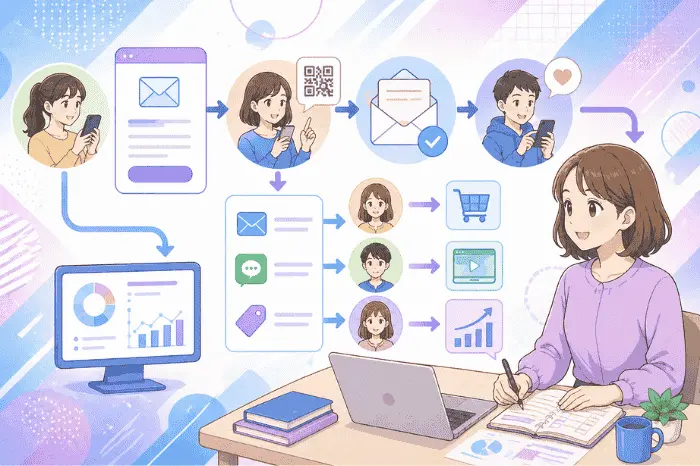
設定が完了した後は、実際の導線設計が重要になります。
単発配信ではなく、登録から成約までの流れを設計する必要があります。
ここではマイスピーでLINE連携を前提とした運用イメージを整理します。
メールとLINEを組み合わせた実際の導線
メールアドレス登録後にLINE追加を案内し、両方のリストを取得します。
その後はメールで詳細説明を行い、重要なタイミングでLINEのメッセージを送信します。
クリックや行動に応じて個別配信を行うことで、成約率を高める導線が作れます。
連携を活かすための最低限の設計ポイント
LINE先行ではなく、メールを先に取得する構造が安定します。
万が一のアカウント停止リスクを考えても、バックアップとしてメールは必須です。
このあたりの運用に関しては、マイスピーのスタンダード 機能の全体ページを見て貰う方が広くまとめています。
分析データを元に配信を調整することで、運用の精度が上がります。
マイスピー LINE連携の設定ミス防止チェックシート(実務用)プレゼント
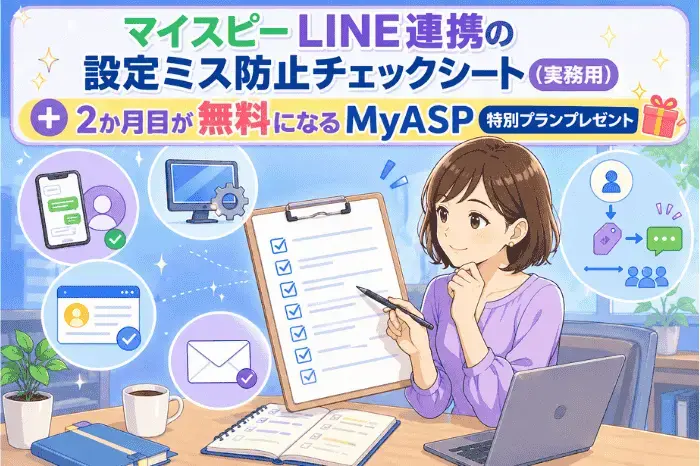
設定でつまずく原因は、細かい確認漏れの積み重ねで発生します。
そこでマイスピーでLINE連携を進める際に使える、実務用のチェックシートを用意しました。
このシートは「5分で原因が特定できる」ことを目的に設計しています。
LINE側の公式アカウントやDevelopers設定、チャネルIDの取得状況を確認できる構成になっています。
マイスピー側ではAPI設定や紐付け、テスト配信の実行状況をチェックできます。
さらに登録導線やタグ付与、LINEへの反映までを一括で確認できるため、どこで止まっているかが明確になります。
加えて、垢バン対策としてLINE先行になっていないか、メール取得ができているか、バックアップ導線があるかもチェック可能です。
このチェックシートに加えて、マイスピーの2か月目の料金が無料になる特別プランも用意しています。
以下のリンクより申請できますので、今すぐ受け取ってマイスピーでLINE連携を活用し、成約を伸ばすための運用にお役立てください。

