
マイスピーの管理画面にログインした直後、手が止まってしまう人は、「どこから設定すればいいか分からない」という場合が多いです。
ビギナーやパーソナルからのアップグレードの場合は、管理画面が似てるので割とそういった状況が少ないですが、他社からの乗り換えや新しくスタンダードで始める人ほど迷いやすいです。
機能が豊富な配信スタンドなので、メール配信やフォーム作成などを順番に進めるつもりでも、設定が抜けたり、エラーが発生してやり直しになったりする事もあります。
特に契約直後は、環境構築やデータ移行、配信準備が同時に必要になってくるので、作業者の優先順位が曖昧なまま進めてしまいがちです。
マイスピーのスタンダードプランの設定方法は、単に機能を理解するだけではなく、「正しい順番で設定する事」が重要になります。
順序を誤ると、読者リストが正しく登録されなかったり、ステップ配信の予約が動作しなかったりといった問題に直結します。
一方で、環境準備からシナリオ設定までの流れを整理できれば、初心者さんでも短時間で配信を開始することが可能です。
この記事では、初期設定からステップ配信までを一つずつ分解し、迷わないレベルでご利用開始時はこれをやって下さいという内容を公開していきます。
作業の途中で手が止まるポイントも含めて、解説してるので、設定の抜け漏れを防ぎながら進められる内容です。
マイスピーのスタンダードプランの設定方法の全体像
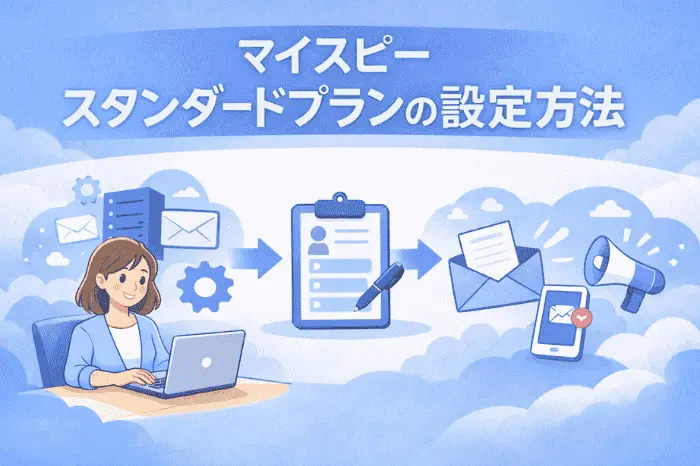
マイスピーの配信スタンドからのメール送信を始める迄の工程は、実は一つの流れとしてつながっています。
最初にやるべき作業と、後回しにすべき作業を分けておかないと、混乱したり設定を忘れてしまったりします。
マイスピーのスタンダードプランの設定方法は、環境設定・リスト管理・フォーム設計・配信設定という4つのブロックに分けると整理しやすくなります。
この順番で進めることで、登録→配信という一連の導線が自然につながります。
逆に、シナリオから作り始めると、登録導線が未完成のままになるので、テストすらできない状態になります。
読者さんが登録され、自動でシナリオのメールが送信される状態を作る、この状態をゴールとして逆算していくと、どの設定で止まってるのか?また不足しているかが明確になります。
マイスピーのスタンダードプランの設定方法で最初にやる環境準備
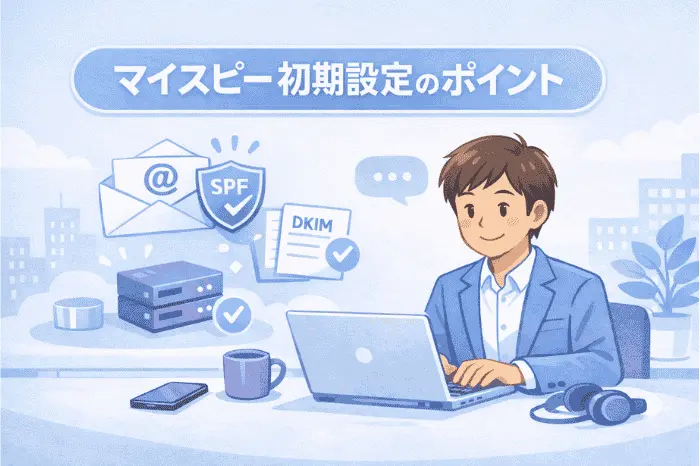
最初の段階で設定が終わって無いと、その後のすべての送信が不安定、もしくは出来てない状況になります。
メール配信システムは、見えない部分の設定が結果に直結するため、初期段階の精度が重要になります。
マイスピーのスタンダードプランの設定方法は、最初の段階で希望するドメインをメールで連絡します。
その後送信ドメインのSPF・DKIM等初期設定が済んだ状態で、初回の料金を支払った後は、大体目安として7営業日以内に専用アカウントに設置されたシステムのログインページ、パスワード等を渡して貰えます。
なので、メールを配信する為のドメイン設定やサーバー側の設定は、基本ドメインの設定に関しては、やる必要が無いです。
なお、送信元ドメイン初期設定含めマイスピー側で設定して貰うのでは無く、例えば前から使ってるサイトドメインとメルマガのドメイン名は同じものを使いたい等の持ち込みたい場合だけ、自分でSPFやDKIM等送信元のドメインを設定する必要があります。
アカウント発行後に確認する初期設定
ログイン直後に設定すべき項目は、送信者情報と基本設定です。
ここが未設定のままだと、配信スタンドのメールが正常に読者さんに配信されないです。
送信者名やメールアドレスは、読者に表示される情報としても重要です。
メルマガをこれから送信していくので、その送信元のメールアドレスに読者さんから返信があった時届く様に、また返信できる様に、エラーメール、配信停止、登録解除等が分かる様にメール受信ソフトを設定する必要があります。
最初に3つ、このスタンダードプランで使えるメールアドレスを用意して貰えますので、メール配信ソフトに実際使うメールアドレスを1つ選んで、送受信設定をします。
配信エラーを防ぐメール環境の整備
配信前にテスト環境を整えておくことで、トラブルを未然に防げます。
フリーメールと独自ドメインの両方で受信確認を行ってそれぞれのサーバーをご覧頂く事で、到達状況を把握できます。
設定が正しくても、受信側の環境によって結果が変わるため、複数パターンで確認することが重要です。
マイスピー スタンダードプラン 設定方法で必須のリスト管理設定

配信の土台になるのが読者リストです。
リスト設計が曖昧なまま進めると、後から配信対象の整理や管理がしずらくなります。
マイスピーはリストの単なる保存場所ではなく、配信対象やシナリオ分岐をさせてメッセージを届けていく送り先になります。
どうやって管理するのかというと、登録される時や送信する時、ラベルを付けたり外したりして、セグメントして読者さんを整理していく事ができるので、ここで印をつけていくのがやりやすいです。
そしてセグメントする事で、その読者さんにあったメッセージを届ける事ができる様になっていきます。
またLINE配信の場合は、送信上限がLINE側でプランによって定められていますが、セグメントする事で読者データが混在し、意図しないユーザーにメールやLINEが配信されて、無駄に送信数が多くなってしまう事も軽減していく事ができます。
またラベル設計している事で、メールやLINE配信で、条件分岐を使った配信ができるようにもなります。
そのためにも、最初の登録時や割と早い段階で、ラベルを付けていく事を設計しつつ、シナリオを作っていく事が重要です。
更には配信精度を保つためにも、リストの役割と管理方法を整理した上で設定を進める事が大事です。
読者リストの作成と管理画面の使い方
まずは、配信対象となるリストを作成します。
リスト単位で管理されるため、用途ごとに分けて設計する必要があります。
管理画面では登録状況やクリック履歴なども確認できます。
それらのデータは、今後改善していく為のマーケティング視点でも活用できます。
マイスピーのスタンダードプランの設定方法 フォーム作成の流れ

読者を集めるための入口となるのがフォームです。
フォームは単なる登録画面ではなく、リスト登録や登録直後のサンキューメールのシナリオ発動などに、直結する重要な役割を果たす部分になります。
入力項目の設計や同意チェックの有無、登録後のリストに対しての処理設定によって、登録率や配信の正確性が大きく変わります。
また、LPや外部サイトとの連携を前提に考えると、集客から配信までの導線がより洗練されたものになっていきます。
またフォームは一回作成したら終わりでは無いです。
実際の登録状況を見ながら改善していく前提で設計していく事が重要です。
登録フォームの作成手順と入力項目
必要な情報だけを入力させる設計が重要になります。
入力項目が多すぎると、登録率が下がるため、最低限に絞ります。
マイスピーのスタンダードプランの設定方法は、フォーム作成時に項目の追加や必須設定を細かく調整できるため、目的に応じた設計やデザインが可能です。
メールアドレスに加えて、名前や属性情報を取得するかどうかは、その時々によります。
例えば有料商品を購入して貰う時は、銀行振込かカードか、電話番号等聞く必要がありますが、始めての登録時に色々聞きすぎると登録して貰えなくなります。
また、アンケートや決済時に入力時の読者さんのストレスを減らすために、フォームの質問等は、選択式や自動入力を活用することで離脱を防ぎやすくなります。
登録率と取得データのバランスを考えながら、フォーム設計を最適化していくことが重要です。
サンクスページとURL設定の考え方
登録後の動線も、あらかじめ設計しておきます。
URL設定によって、外部ページとの連携も可能になります。
マイスピーのスタンダードプランの設定方法では、登録完了後に表示するページや遷移先URLを自由に設定できるため、次の行動を誘導する設計が重要になります。
例えば、サンクスページで特典案内や、次のステップを提示することで、登録直後の離脱を防ぐことができます。
また、LPや販売ページへ遷移させることで、登録から成約までの流れを一貫して構築することも可能です。
登録後の動きをコントロールできるため、単なる完了画面として扱わず、導線の一部として設計しておく必要があります。
LPや外部サイトとの連携方法
フォームは単体でも使えますが、LPやブログに埋め込んで使用できるとベストで、また外部ツールとのパートナー連携も視野に入れると登録と同時に例えばスプレッドシートに記録するという事ができたりします。
設置場所やデザイン等によって、登録率が大きく変わるため、フォームやボタンの配置も重要な要素になります。
マイスピーのスタンダードプランの設定方法では、発行したフォームURLや、埋め込みコードを活用することで、複数のページに同じ導線を設置する事も可能です。
記事下だけでなく、コンテンツ途中やポップアップなど設置位置を変える事で、反応率に差が出たりもします。
また、流入元ごとにフォームを分けると、どの経路からの登録かが、把握しやすくなります。
設置と検証を繰り返しながら、最も反応が取れる配置に調整していくことが重要です。
マイスピーのスタンダードプランの設定方法でステップ配信を構築する

ここまでの設定が完了して、初めて配信構築に進めます。
マイスピーのスタンダードプランの設定方法では、ステップ配信はリストやフォームと連動して動作するため、単体で作成しても正しく機能せず何も起きません。
登録時の処理やラベル付与、セグメント条件が紐づくことで、ユーザーごとに適切なメール配信が順々に流れていきます。
管理画面の操作だけでなく、どの読者にいつ、どのタイミングでメールを配信するかを事前に整理する事が大事で、この設計が最終的な売上や扱う金額にも影響してきます
シナリオ作成とステップメールの設定
シナリオを作成し、メールを順番に登録していきます。
どういったメールを送っていくという内容設計は、読者の行動を促すマーケティング視点で組み立てていく必要があります。
マイスピーのスタンダードプランの設定方法では、この設定が収益に直結します。
配信タイミングと自動化の仕組み
配信間隔を調整することで、読者の離脱を防げます。
また定期的な接触を意識する事も、信頼関係構築には重要になってきます。
あまりに配信期間が空きすぎてもダメですし、あまりに詰まり過ぎてもダメな時もあります。
またセールスのタイミングなら、その前段階からある程度1日おきとかに配信しないと決まらないです。
そのあたりの加減は、実際のメールを配信していく中で経験等からスキルが積み上がっていきます。
テスト配信で確認すべきチェック項目
本番前に必ずテストを行います。
リンク切れや誤字などを事前に確認しておきます。
マイスピーのスタンダードプランの設定方法でよくあるエラーと対処

【マイスピーのスタンダードプランの設定方法で発生しやすいエラーの原因を把握し、事前に対処することでスムーズな配信運用が可能になります】
設定が完了しても、想定通りに動かないケースは発生し、状況によってはサポートセンターへの確認も必要になります。
配信されない原因と確認ポイント
シナリオの紐付けや配信条件を確認します。
設定漏れ(ミス)が原因になることが多いです。
登録されないフォームの不具合対処
フォーム設定やURLのミスが影響します。
外部連携の設定も確認が必要です。
設定ミスを防ぐチェックリスト
作業ごとにチェック項目を用意しておくことで、ミスを減らせます。
また必要に応じて手が回らない時等は、作業者アカウントを作成して代行してくれる人を依頼する事もできたりします。
マイスピーのスタンダードプランの設定方法の理解を深める導線
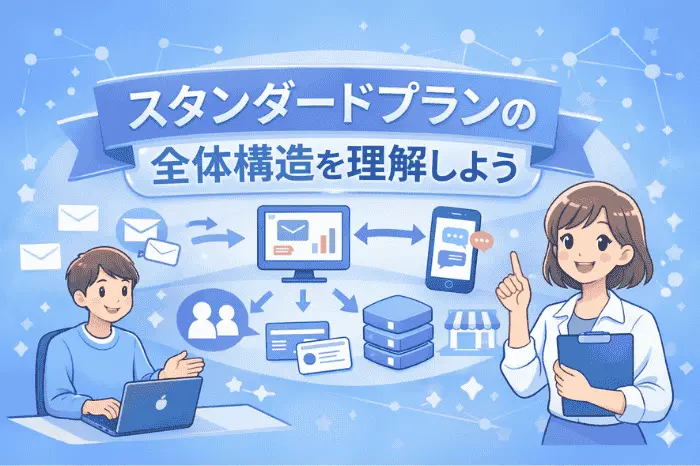
機能単体ではなく、全体像を理解することで運用が安定し、長期的な顧客育成にもつながります。
マイスピーのスタンダードプランの設定方法は、今回ざっくりとまずはこれをやってという部分を解説しましたが、もっと深いです。
今回の設定だけでではなく、決済連携やLINE連携、アフィリエイト機能、LINE配信と組み合わせることで本来の効果を発揮します。
更に実際のビジネス運用では、配信だけでなく販売導線や顧客管理まで含めて設計する必要があり、場合によってはショッピングカートとの連携も重要になります。
管理画面の各機能がどのようにつながっているかを、すぐに理解する事は難しいですが、日々触りながら把握していく事で、次第に拡張や改善、さらには環境の引越しや再構築もスムーズになります。
スタンダードプランの設定方法を含めた全体的な内容はこちら
全体構造や料金、機能一覧は別の記事で詳しく整理しています。
「マイスピーのスタンダードプラン」の全体的な内容は、こちらで確認できます。
マイスピーのスタンダードプランの設定方法を解説してるこのページだけでは把握しきれない機能や、運用全体の流れも含めて整理しているので、今後の運用に役立っていくはずです。
どの機能がどの場面で必要になるのかを、今、事前になんとなくで良いので把握しておく事で、後から『そう言えばなんか、使える機能あったな?』と気がつくようになりますので不要な設定作業や無駄な時間を減らし、必要な作業に集中しやすくなります。
設定後の運用や拡張を見据えた全体像を把握する事が、作業の迷いを減らしていけます。
他機能の詳細設定への進み方
決済機能などは、決済代行会社によって少しずつ設定の仕方が違います。
その辺りの細かい設定は、マニュアルを参照なさってみて下さい。
マイスピーのスタンダードプランの設定方法で基礎を整えた後は、これらの機能を追加することで集客から販売、継続課金まで一連の流れを構築できるようになります。
例えば、LINEと連携することで接触頻度を高めたり、決済機能を組み合わせることで商品販売やサブスクリプション運用にも対応できます。
機能ごとに役割が分かれているため、必要なものから段階的に導入することで、無理なく運用を拡張していく事が可能になり、必要に応じて追加のオプション活用も検討できます。
共通設定で配信速度調整
マッハプラン等は速度早く配信が可能ですが、このスタンダードプランの場合送るメールが多い時は少しゆっくり目に速度落として配信する方が配信するメールは比較的届きやすくなります。
そのため、少しゆっくり目に配信する方がいい結果に傾きやすいです。
マイスピーのスタンダードプランの設定で迷わないリスト+テンプレプレゼント

設定作業をスムーズに進めるための、チェックリストとテンプレートを今回プレゼントとしてご用意し、効率的な作業を支援する内容になっています。
マイスピーのスタンダードプランの設定方法で、迷ってしまいやすいポイントを、すべて網羅しています。
順番通りに進めるだけで、配信まで完了できる構成で、設定で手が止まる原因をすべて排除するために、作業ベースで使える内容だけを厳選。
表面的な解説ではなく、実際の管理画面操作と連動したチェック形式です。
マイスピーのスタンダードプランの設定方法をそのまま再現できるレベルまで落とし込んでいるため、知識ではなく「作業が完了する」状態をゴールとなれるでしょう。
プレゼントの中身は少しご紹介すると、以下の構成でで、実務レベルのコンテンツ制作にも活用できます。
■ 初期設定 完全チェックリスト
・アカウント発行後に確認する設定項目
・独自ドメイン設定の入力箇所と記述例
・SPF設定の具体的な反映手順
・配信前に必ず確認するテスト項目
すべて「チェック形式」で並んでいるため、現在地が一目で分かります。
作業の抜け漏れがなくなり、途中で止まることがなくなります。
■ リスト管理 設計テンプレ
・リストの分け方パターン
・ラベル設計の具体例
・セグメント条件の組み方
・実際に使える管理設計の型
この部分をテンプレ化することで、後からの修正作業が不要になります。
最初から運用を前提にした設計ができる状態になります。
■ フォーム作成 テンプレート
・登録フォームの入力項目テンプレ
・同意チェック文の実例
・サンクスページの構成テンプレ
・URL設計の基本パターン
フォームは「なんとなく作る」と必ず改善が必要になります。
最初から成果が出る形で構築できるように設計しています。
■ ステップ配信 シナリオ設計テンプレ
・1通目〜4通目までの構成フォーマット
・配信タイミングの具体例
・クリック誘導の設計パターン
・成約導線の基本構造
文章ではなく「型」として提供しているため、そのまま置き換えて使えます。
■ エラー対処 チートシート
・配信されない時の確認順
・迷惑メールに入る原因チェック
・登録されない時の対処手順
トラブル時に即確認できる形にまとめています。
検索して調べ直す必要がなくなります。
このプレゼントは、単なる補足資料ではなく「そのまま使える前提」で設計しています。
迷う時間を削減し、最短で配信を開始するための実務テンプレとして活用できます。
更に、もう1つ、プレゼントをご用意。
マイスピーの2ヶ月目を無料で使えてしまう特別プランもプレゼントです。
またプレゼント申請後、私からのメールをご覧頂けてる場合は無制限に近い形でマイスピーの事に関してはメールサポートさせて頂き、必要に応じて内容によりますが個別のご相談も対応していきます。
プレゼントは以下より申込みできますので、今すぐダウンロードなさって早速実践に取り入れていって下さい。
