
マイスピーのステップメールの初期設定は、配信に使うシナリオを決め、差出人を設定し、登録直後に届くメールを整える順番で始めます。
まだシナリオを作っていなければ「シナリオ新規作成」へ進み、すでに作っていれば、配信に使うシナリオの「シナリオ設定」を開きます。
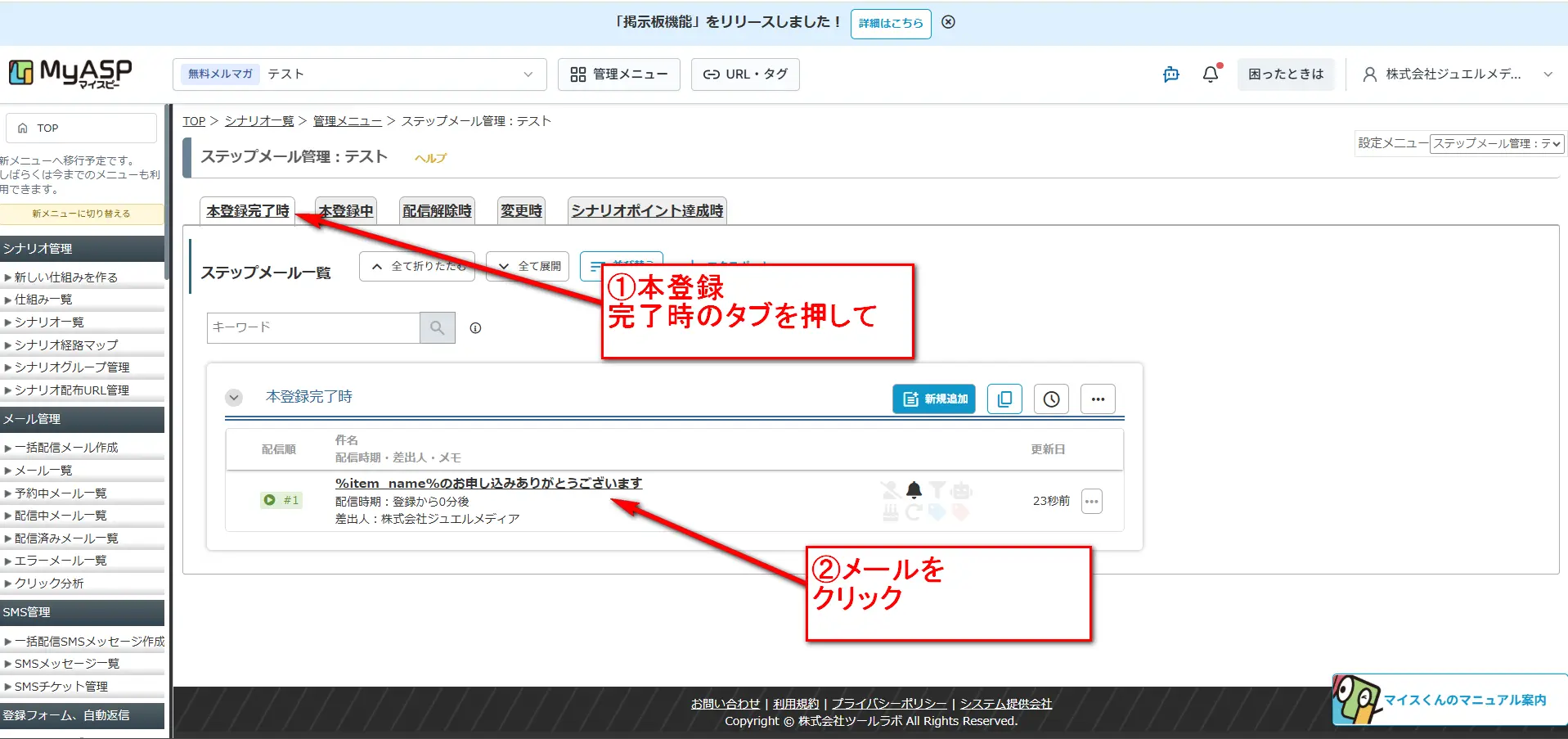
無料メルマガのシナリオを作ると、「自動返信とステップ配信の管理メニュー」の「本登録完了時」に登録完了メールが初期状態で入ってます。
「登録直後の1通はどこから作るの?」と思ったら、まずここにあるメールを開いてみてください。
シナリオ設定で差出人名やメールアドレスを変更しても、作成済みのメールには前の設定が残る場合があります。
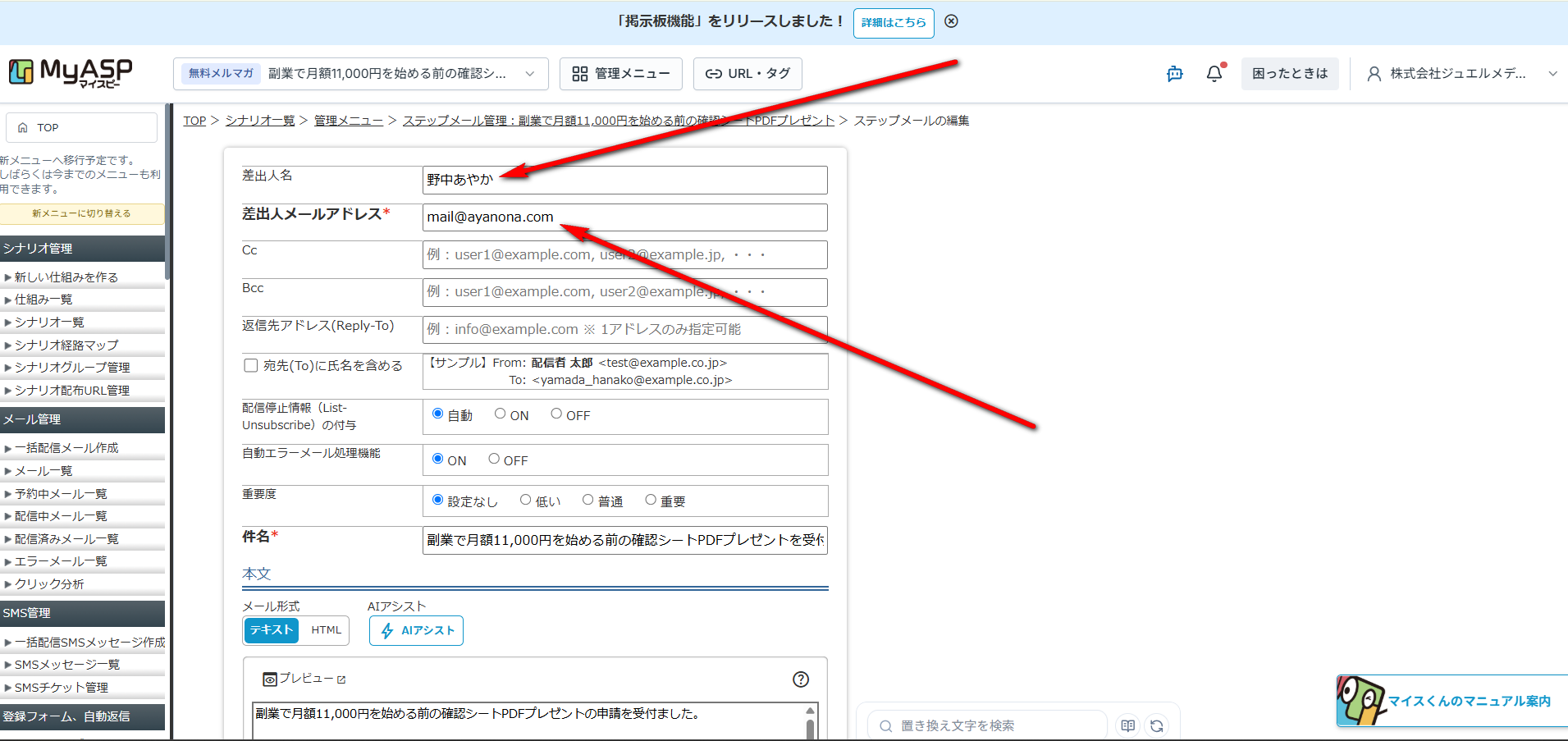
登録完了メールの編集画面でも、差出人の表示が想定と合っているか確かめておきましょう。
設定を保存したら、読者に案内するフォームから、自分で受信できるアドレスを使って登録します。
対象のシナリオに登録され、意図した差出人と内容でメールが届き、登録完了メールの本文に入れておいた誘導したい先の案内リンクも開ければ、登録直後の1通の初期設定は完了です。
ここからは、事前に用意するものから受信メールでの確認まで、管理画面を開く順番に沿って進めます。
マイスピーのステップメール初期設定は、シナリオと差出人の準備から

初期設定は、シナリオを決める → 差出人を設定する → 登録完了メールを整える → 登録フォームから試すの順に進めます。
シナリオをまだ作っていなければ、管理画面で見分けやすい名前を決めてから新規作成へ進みます。
すでに作っている場合は、今回の登録フォームで使うシナリオを確認するところから始められます。
作業前に、読者に表示する差出人のアドレスと、読者と同じ手順で受信を試すテスト用のアドレスを控えておくと、入力するときに迷いにくくなります。
シナリオ名と差出人に使う名前・メールアドレスを用意する
シナリオ名は、管理画面でどの配信の設定を開くか見分ける手がかりになります。
たとえばブログから無料メルマガの登録を受け付けるなら、「ブログ読者向け 無料メルマガ」と名付けておくと、別の特典や講座のシナリオが増えたときも探しやすくなります。
差出人名には、登録した読者が受信一覧で見たとき、誰から届いたメールか分かる名前を使います。
ブログや登録ページで名乗っている名前にそろえると、読者は「さっき登録したメルマガだ」と気づきやすくなります。
配信に使う差出人メールアドレスも控えておき、登録完了メールで特典や案内ページを紹介する場合は、そのURLも用意します。
テスト登録には、まだ対象シナリオで使っていないアドレスを用意する
テスト登録には、自分で受信でき、今回使うシナリオにはまだ登録していないメールアドレスを用意します。
読者が初めてフォームから申し込むときと同じ条件で確かめるためです。
すぐに受信箱を開けるアドレスなら、登録後にメールが届いたか、受信一覧にどんな名前と件名が表示されたかをその場で確認できます。
マイスピーでステップメールに使うシナリオを決める

読者に案内する登録フォームの登録先と、編集する登録完了メールのシナリオをそろえます。
たとえば、無料メルマガのフォームを案内するつもりで、別の特典用シナリオのメールを編集していたら、そのフォームから申し込んでも、編集したメールの受信は確認できません。
メールを編集する前に、使うフォームとシナリオの組み合わせを確認しておきましょう。
シナリオがなければ「シナリオ新規作成」から作る
マイスピーのトップ画面で「全体操作メニュー」から「シナリオ新規作成」を開きます。
今回は無料メルマガの例なので、無料シナリオを選び、用意したシナリオ名を入力して作成します。
作成後は、そのシナリオの管理メニューを開きます。
差出人や登録完了メールを編集するときも、画面に表示されるシナリオ名を見れば、目的の設定を開いているか確かめられます。
作成済みなら、案内するフォームの登録先を確かめる
すでにシナリオを作っている場合は、配信に使う予定のシナリオを開きます。
「無料メルマガ」と「無料メルマガ テスト」のように似た名前が並んでいる場合は、対象シナリオの管理メニューから登録ページを表示し、今回案内するフォームかどうかを確かめます。
すでにブログやLPに登録ボタンを置いているなら、そのボタンから開くフォームも確認しておきましょう。
ステップメールの差出人を設定し、作成済みメールへの反映を確かめる

ステップメールの差出人は、対象シナリオの「シナリオ設定」で確認します。
ここで設定した差出人名とメールアドレスは、変更後に新しく作るメールの初期値として使われます。
作成済みの登録完了メールには前の値が残る場合があるので、シナリオ設定を保存したら、登録完了メールの差出人欄も開いて確認します。
「シナリオ設定」で差出人名とメールアドレスを設定する
配信に使うシナリオの管理メニューから「シナリオ設定」を開き、「差出人名」と「差出人用のメールアドレス」の欄を確認します。
差出人名には読者に表示したい名前を、アドレス欄には配信に使うアドレスを入力して保存します。
たとえば登録ページに「野中あやかの無料メルマガ」と書いているなら、受信一覧にも「野中あやか」と表示されるようにすると、読者がメールを見つけやすくなります。
差出人アドレスの認証を求める表示が出た場合は、画面の案内に沿って確認してから先へ進みます。
登録完了メールに前の差出人が残っていたら、その1通を直す
たとえば、シナリオ設定の差出人名を「運営事務局」から「野中あやか」に変更したとします。
登録完了メールの編集画面で差出人名が「運営事務局」のままなら、その欄を「野中あやか」に変更して保存します。
アドレスも切り替えた場合は、同じ画面で新しいアドレスが入っているか確かめます。
シナリオ設定で差出人を変更する際には、用意してあるステップ配信のメールに一括で反映する項目も表示されます。
今回のように登録完了メールの1通だけを更新する場合は、そのメールの編集画面から変更できます。
登録直後のステップメールは「本登録完了時」にある1通を整える

無料メルマガの例では、「自動返信とステップ配信の管理メニュー」の「本登録完了時」に用意されているメールを編集します。
フォームから登録した読者に、お礼と最初の案内を伝える1通です。
登録後に続けて届けるメールを追加するときは「本登録中」を使います。
今回設定する登録完了メールは、「本登録完了時」から開きます。
「自動返信の管理画面」で登録完了メールを開く
対象シナリオの管理メニューから「自動返信とステップ配信の管理メニュー」を開き、「本登録完了時」のタブを選びます。
一覧に表示された登録完了メールの件名をクリックするか、操作メニューから編集画面を開きましょう。
件名に見慣れない置き換え文字が入っている場合は、受信時にどんな表示になるかも、後ほどテスト登録で確かめます。
MyASP公式マニュアル「ユーザー登録完了時のステップメールを編集してみよう」
件名・本文・案内リンクを読者に届く形に整える
件名は、受信一覧を見た読者が「さっき登録したメルマガのメールだ」と分かるように整えます。
たとえば「【登録完了】〇〇メルマガへようこそ」と入れると、何への登録が完了したのかが伝わります。
本文の冒頭には、登録のお礼と、登録が完了したことを書きます。
フォームでPDFなどの特典を案内していた場合は、登録直後のメールに受け取り先のリンクを入れましょう。
最後に、自分のメルマガとは関係のない初期文面やサンプルのリンクが残っていないか確認して保存します。
マイスピーの登録フォームからテスト登録し、届いたメールを確認する

読者に案内する予定のフォームを使って、対象シナリオに登録できるかと、意図したメールが届くかを確認します。
ユーザー一覧と受信メールを順に見ると、フォームの登録先が合っているか、届いたメールの内容まで合っているかを分けて確かめられます。
テスト用アドレスで登録し、対象シナリオのユーザー一覧を見る
読者に案内する予定の登録フォームを開き、テスト用メールアドレスを入力して登録を完了します。
ブログやLPに登録ボタンを設置済みなら、そのボタンからフォームを開くと、読者がたどる経路も一緒に確認できます。
登録後はマイスピーに戻り、対象シナリオで開いた「ユーザー一覧」に、入力したアドレスが表示されているか確かめます。
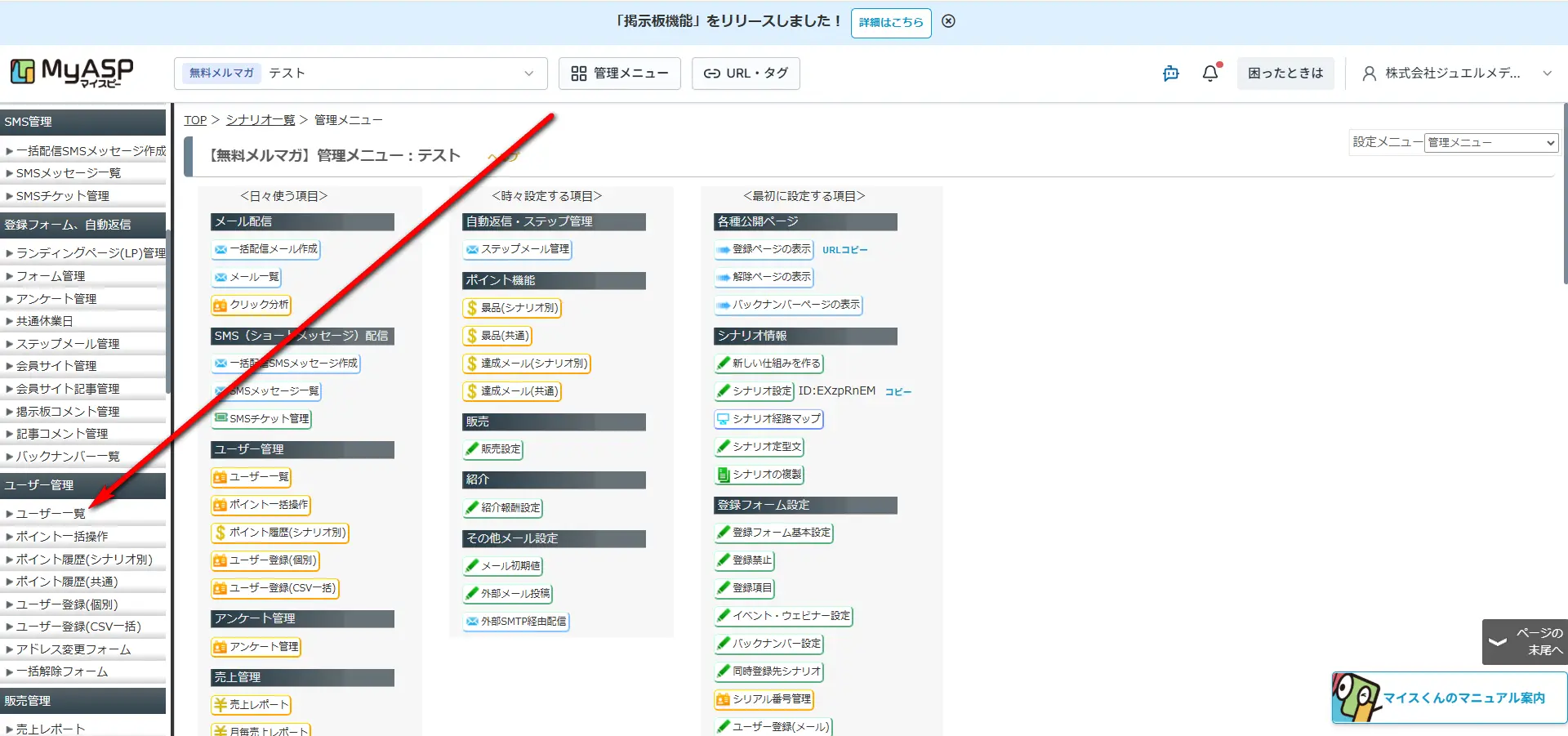
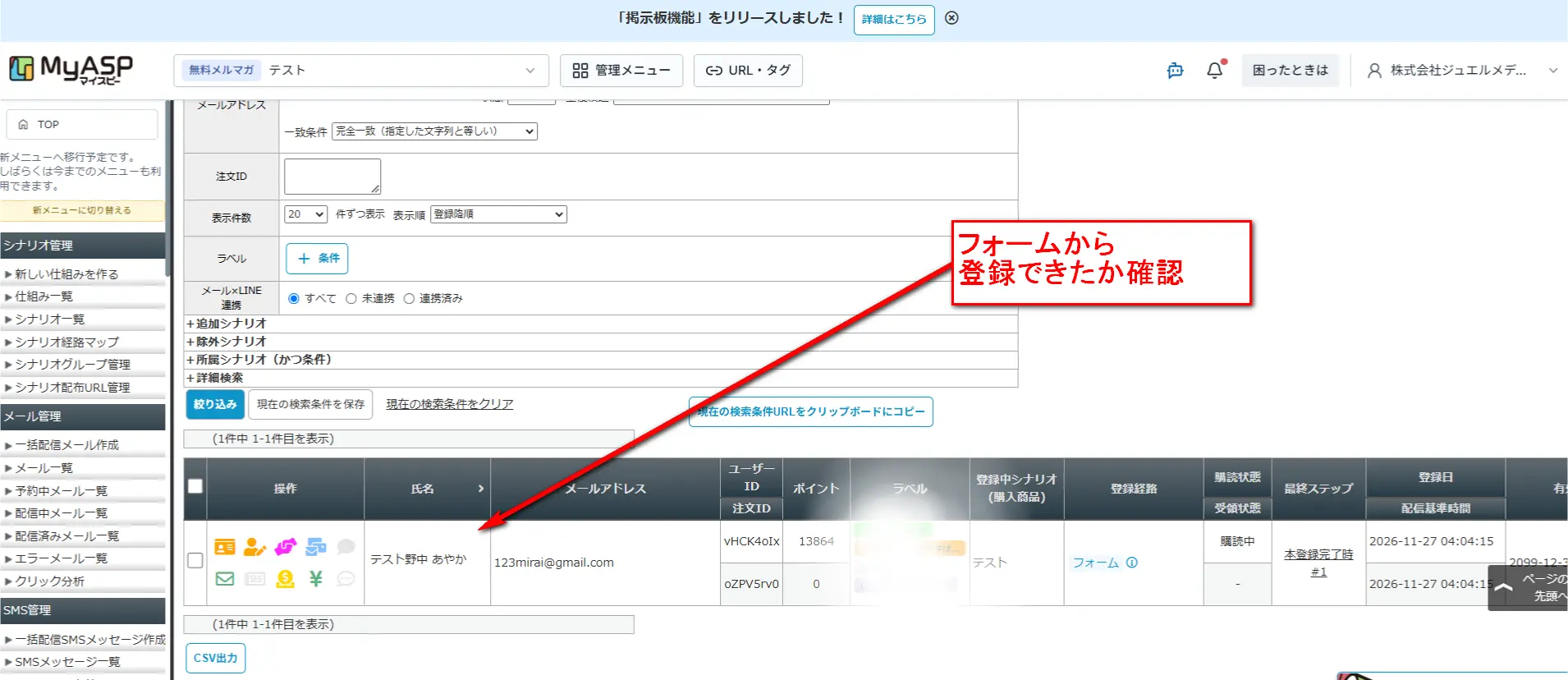
アドレスが見当たらない場合は、フォームの登録を最後まで済ませたかを確認し、使ったフォームと確認中のシナリオが合っているかを見直します。
受信したメールの差出人・文面・案内リンクを確かめる
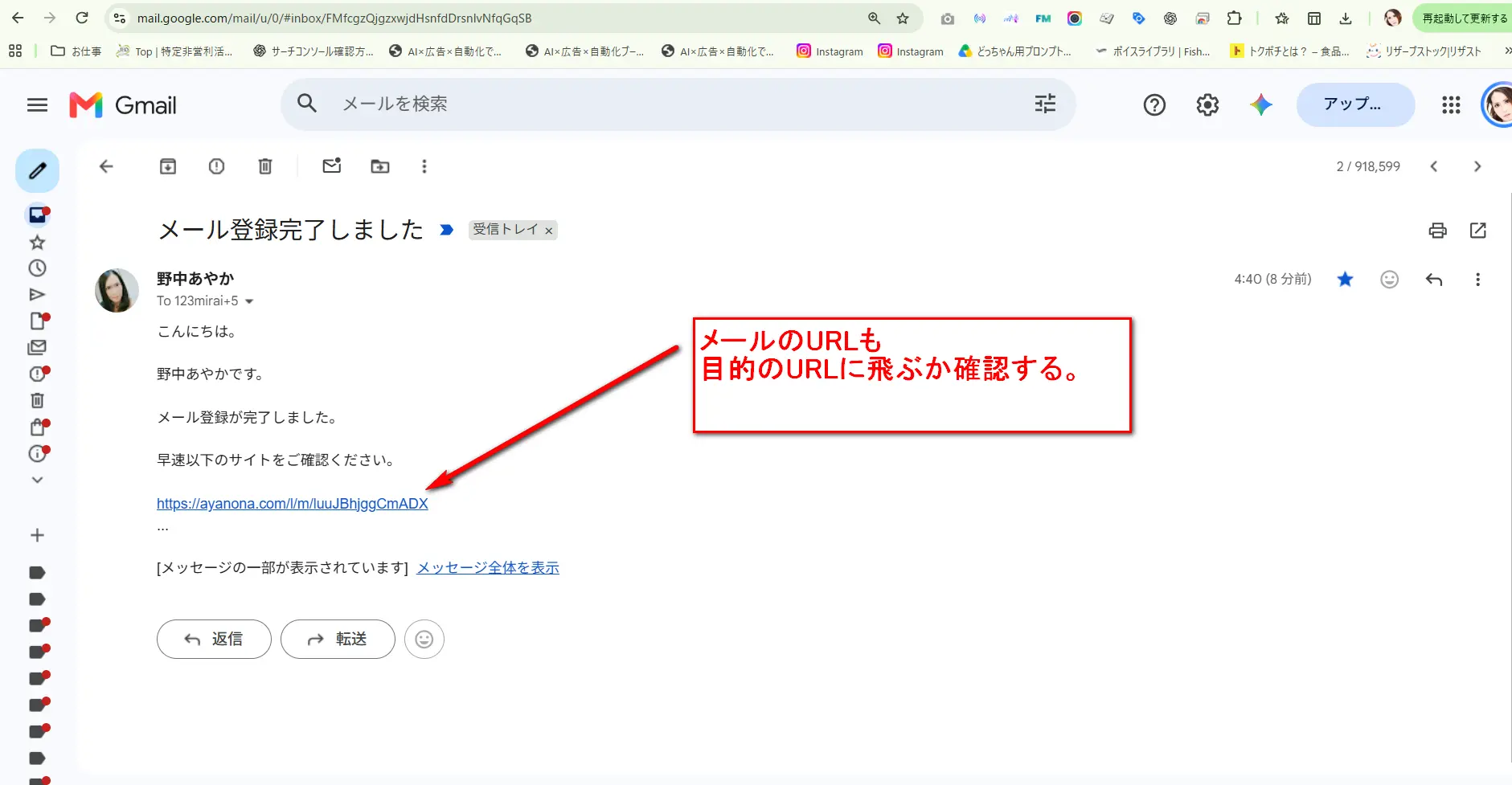
受信一覧では差出人名と件名を確認し、メールを開いたら差出人メールアドレスと本文を見ます。
特典や案内のリンクを入れた場合は、実際にクリックして、目的のページやPDFが開くかまで確かめましょう。
たとえば「野中あやか」で届くはずのメールが「運営事務局」のまま届いたら、対象シナリオの「本登録完了時」に戻り、そのメールの差出人欄を確認します。
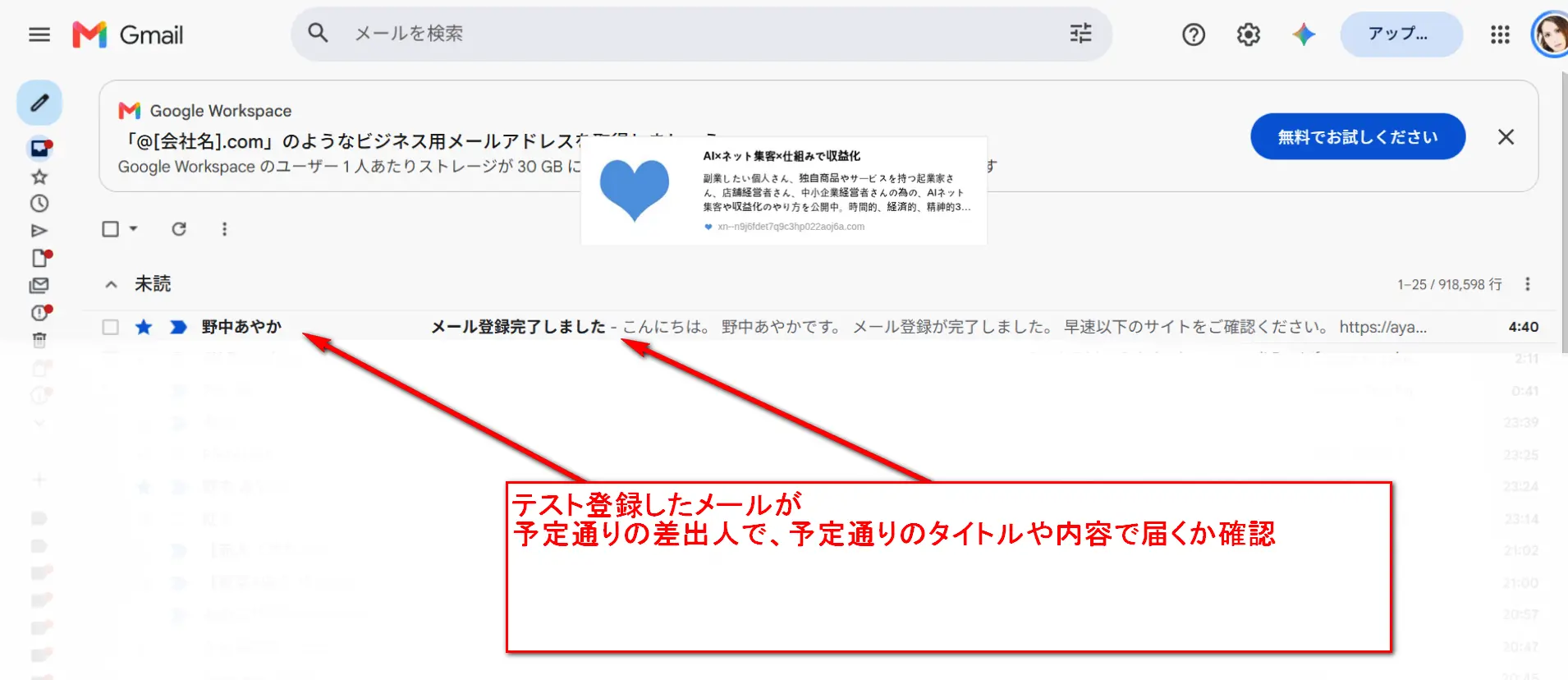
修正後は、対象シナリオにまだ登録していない別のアドレスで、フォームからもう一度試します。
ユーザー一覧には登録されているのにメールが見当たらない場合は、迷惑メールに振り分けられていないか調べます。
そこにもなければ、公式マニュアルに沿って配信予約やメールの設定を確認できます。
MyASP公式マニュアル「ユーザーにメールが届きません。どのように対応すればよいでしょうか。」
マイスピーのステップメール初期設定は、意図した差出人と内容で届けば完了

登録直後の1通は、読者に案内するフォームから申し込み、対象シナリオに登録され、意図した差出人と内容で届いたところまで確認できれば、初期設定は完了です。
フォームを案内する前に、次の4点を確かめておきましょう。
- 読者に案内するフォームから登録を完了できた
- 入力したメールアドレスが対象シナリオのユーザー一覧に表示された
- 届いたメールの差出人名・メールアドレス・件名・本文が意図どおりだった
- 案内リンクを入れた場合は、クリックして目的のページを開けた
登録直後のメールを確認できたら、次は登録後の案内を、何通に分けてどんな順番で届けるかを決めます。
翌日以降に届けるメールを用意するときは、マイスピーで段階的に届けるメールの作成手順に沿って進めてみてください。
マイスピーで始めるステップメールの初期設定チェックシートを無料プレゼント

登録フォームを案内する段階になって、「差出人名を変えたのはシナリオ設定だけだったかな」「メールに貼ったリンクは開いて確かめたっけ」と迷うことがあります。
シナリオ、差出人、登録完了メールは確認する画面が分かれているので、作業を途中で止めると、次にどの画面を開けばよいか思い出しにくくなります。
そこで、管理画面を開きながら使える「マイスピーのステップメール初期設定チェックシート」を無料PDFで用意しました。
シートには、配信に使うシナリオ、差出人名とメールアドレス、登録完了メールの件名・本文・リンク、テスト登録と受信結果を記録できます。
「管理画面で設定した項目」と「実際に届いたメールで確認した項目」に分けてチェックできるので、途中からでも次に何を確かめるか分かります。
専用ページから受信用のアドレスを送信すると、PDFの受け取りリンクがメールで届きます。
無料チェックシートを受け取り、登録フォームを案内する前に、登録直後の1通が読者にどう届くか試してみてください。

