
マイスピーでLINE連携を進めようとしても、LINE Developersの管理画面やMessaging API設定で止まりやすい場面があります。
特に、Channel Secretの取得場所やWebhook URLの入力画面は、初めて設定する場合に迷いやすいポイントです。
この記事では、マイスピーでLINE連携する方法を、実際の設定順序に沿って画像付きで解説するマニュアルとしてまとめています。
LINE公式アカウント作成後に必要なProvider設定から、Webhook利用をONにする場所、接続テストまで、作業を止めずに進められる流れでまとめています。
設定できない原因や連携機能の全体像は親記事で解説しているため、本記事では「どこを押すか」「何を入力するか」だけに絞って案内します。
マイスピー LINE連携 方法で最初に確認する設定
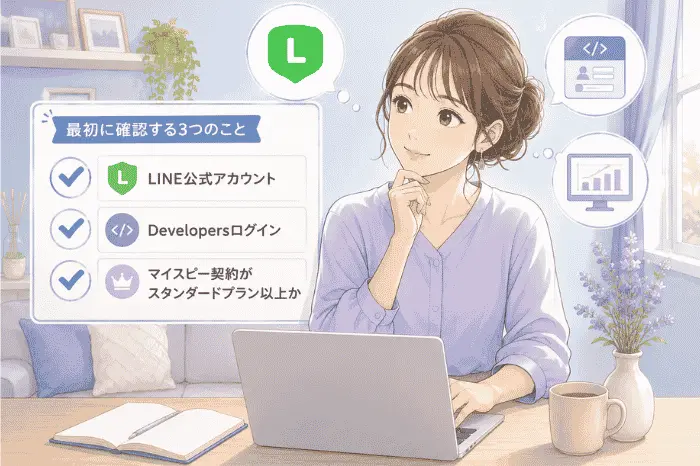
最初に確認したいのが、LINE公式アカウントとマイスピー契約状況です。
スタンダードプラン以上でないとLINE公式アカウントと接続できる対象になりませんので、スタンダードプランもしくはマッハプランかどうかをご確認下さい。
LINE公式アカウントの作成直後は、Messaging API未設定の状態になっている事が多いため、先にLINE Developersへログインできる状態まで準備しておきます。
管理画面へログインしたら、トップ画面からDevelopersコンソールに移動できるか確認します。
メールアドレス違いで別アカウントへログインしてしまうケースも多いため、実際に運用するLINEアカウントかチェックしておくと後で混乱しません。
この段階では、API設定やWebhook設定はまだ触らなくて問題ありません。
まずは、
・LINE公式アカウント
・Developersログイン
・マイスピー契約がスタンダードプラン以上か
この3点だけ確認しておけば進めやすくなります。
マイスピー LINE連携 方法でLINE Developersを設定する手順
ここからは、LINE Developers側で必要になる設定をステップごとに進めます。
マイスピーへ接続する前に、Messaging APIチャネルを作成しておかないと、Channel IDやChannel Secretを取得できません。
設定画面が複数に分かれているため、順番どおり進めると途中で止まりにくくなります。
作成後にWebhook URLを設定するため、この段階ではチャネル情報を取得するところまで進めます。
Providerを作成する流れ
LINE Developersへログインしたら、Provider作成画面を開きます。
初回ログイン時はProvider未作成の状態になっているため、「作成」をクリックします。
Provider名は、管理しやすい文字で問題ありません。
マイスピー用やアフィリエイト用など、後から見て分かる名称にすると整理しやすくなります。
作成完了後は、自動でチャネル追加画面へ進める状態になります。
ここでは細部の設定より、まずProviderを用意する事を優先します。
Messaging APIチャネルの作成手順
Provider作成後は、「Messaging API」を選びます。
選択後に表示される項目へ、LINE公式アカウント情報を入力します。
対象アカウントを選択したら、必要項目を入力して作成を進めます。
途中で「Messaging APIを利用しますか」という案内が表示された場合は、そのまま進めて問題ありません。
チャネル作成完了後は、connect設定やWebhook設定に必要な情報が表示されるようになります。
ここで閉じずに、次の画面まで進めます。
チャネルシークレットを確認する場所
Messaging API設定画面を開くと、Channel Secretが表示されています。
この文字列は、後でマイスピー管理画面へ入力するため、コピーして保存しておきます。
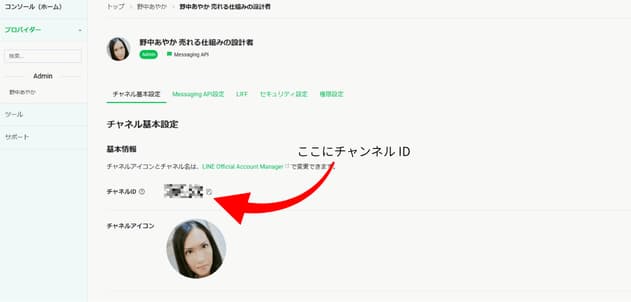
チャンネル IDも同じ画面で確認できます。
(上部赤矢印部分にチャンネルIDが記載されてます)
入力ミスを防ぐため、メモ帳などへ一括保存しておくと作業が止まりません。
特に文字数が長いため、手入力ではなくコピー推奨です。
マイスピー LINE連携 方法でチャネル情報を入力する流れ

LINE デベロッパーズ側の設定が完了したら、マイスピー管理画面へ戻ります。
ここでは、取得したチャンネル IDやチャンネル Secretの入力をして接続を進めます。
入力場所が分かりにくい時がありますが、順番に進めれば難しくありません。
マイスピー管理画面を開く手順
マイスピーへログイン後、LINE連携機能の設定画面を開きます。
契約プランによって表示位置が一部異なる時がありますが、基本的には管理画面内のLINE関連項目から進められます。
マイスピーのLINE連携の方法はトップメニューから「連携機能」やLINE設定項目を選択すると、入力する画面が表示されます。
この時点では、まだ保存を押さずに入力内容を確認しながら進めます。
チャンネル IDとチャンネル シークレットを入力する方法
先ほど取得したチャンネル IDとチャンネル シークレットを入力欄へ貼り付けます。
文字の前後に空白が入ると接続エラーになる場合があるため、貼り付け後にチェックしておきます。
入力後は保存ボタンのクリックを忘れないで下さい。
更新日時が反映されていれば、保存自体は終わりです。
入力する項目名が似ているため、チャンネル IDとチャンネル Secretを逆に入れないよう注意します。
ウェブフック(Webhook) URLを設定する場所
マイスピー側で表示されるウェブフック URLをコピーします。
その後、LINE デベロッパーズのメッセージ API設定画面へ戻ります。
ウェブフック URL入力欄へ貼り付けたら、「ウェブフック利用」をONに変更します。
保存後に接続テストを行うため、この段階では画面を閉じない方が進めやすくなります。
マイスピー LINE連携 方法でWebhookを有効化する設定
ウェブフック設定は、LINE連携で止まりやすいポイントです。
ウェブフック URLを入力しただけでは、ユーザー登録やメッセージ送信が正常動作しない場合があります。
設定保存後に、ウェブフック利用がONになっているか確認しながら進めます。
Webhook利用をONにする場所
Messaging API設定画面を開くと、「Webhook利用」という項目があります。
ここをONへ変更します。
OFF状態のままだと、マイスピー側へデータが送信されません。
変更後は、必ず保存状態を確認します。
ブラウザ更新時に戻る場合があるため、再チェック推奨です。
応答メッセージをオフにする確認項目
LINE公式アカウントの管理画面で、応答メッセージ設定も確認します。
自動応答がONになっていると、マイスピー配信との動作が重複する場合があります。
設定画面から応答機能をOFFへ変更しておくと、不要なトーク送信を防ぎやすくなります。
細部の仕様は更新される場合があり、一部は現在開発中の内容も含まれるため、画面表示が違う場合は最新版の管理画面を確認します。
接続テストで確認するポイント
ウェブフック設定後は、必ずテストを行います。
テストボタンが表示されている場合はクリックして確認します。
成功表示が出れば、基本接続は完了しています。
ここでエラーになる場合は、URL入力ミスや保存漏れが多くなります。
マイスピー LINE連携の方法で登録確認する手順

接続完了後は、実際にユーザー登録できるか確認します。
設定保存だけで終わると、後からフォーム連携や配信で止まるケースがあります。
友だち追加から登録反映まで、一連の流れを確認しておくと安心です。
友だち追加テストを行う流れ
LINE公式アカウントで、QRコードを開きます。
スマホアプリからQRコードを読み込み、友だち追加を行います。
追加後に、マイスピー側へ反映されるか確認します。
追加だけでは登録されない場合もあるため、フォーム案内や登録導線もチェックします。
ユーザー情報が反映されるか確認する方法
管理画面のユーザーリストを確認します。
LINE登録ユーザーが追加されていれば、基本連携は正常です。
ラベル付与や登録日時が反映されているかも確認しておくと、後の分析がしやすくなります。
一括管理する場合は、ユーザー一覧画面をブロック別に整理しておく方法も使いやすくなります。
登録フォームとの連携を確認するポイント
フォーム経由でメールアドレス登録する場合は、置き換え項目も確認します。
メール配信とLINE配信を個別管理する場合、登録項目がズレていると後で修正が必要になります。
フォーム送信後に、LINE情報とメール情報が連携されているかチェックします。
マイスピー LINE連携の方法で設定後に確認したいポイント
接続完了後も、最低限の確認だけは行っておきます。
初回設定直後は、保存漏れや配信未反映が起きやすいためです。
メッセージ配信できるか確認する方法
テスト用メッセージを送信します。
画像付き配信や文字配信が正常表示されるか確認します。
一部機能は契約プラン対象外の場合があるため、表示内容もチェックします。
LINE登録ユーザーを管理画面で確認する流れ
ユーザー管理画面から、追加済みリストを確認します。
ブロック状態や登録状況も表示されるため、対象ユーザー管理がしやすくなります。
ラベル設定しておくと、後の配信整理にも便利です。
設定内容を保存する時の注意点
最後に各設定画面を再確認します。
保存ボタン未クリックのまま閉じるケースが意外と多くなります。
ウェブフック設定やAPI設定は、更新後に再表示確認しておくと安心です。
マイスピー LINE連携 方法の全体設定を確認したい場合
今回は、マイスピーでLINE連携する方法の中でも、実際の設定作業だけに絞って説明しました。
LINE連携の全体像や、設定できない原因、連携機能の仕様、注意点まで確認したい場合は、「マイスピー LINE連携」を確認しておくと整理しやすくなります。
特に、
・ウェブフック設定できない
・友だち追加が反映されない
・配信できない
・コネクト設定が動かない
このような場合は、上記記事で詳しく確認できます。
「設定できない場合はこちら」
という形で、内部リンクから全体記事へ移動できるようにしておくと、作業途中でも戻りやすくなります。
マイスピー LINE連携チェックリストのプレゼント
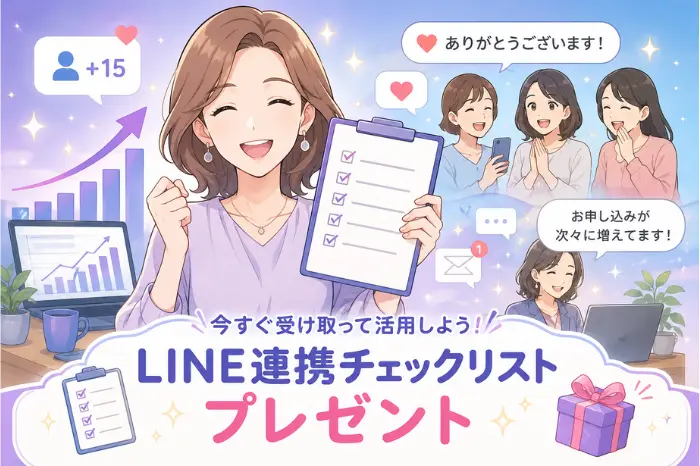
今回の設定作業を進める方向けに、「マイスピー LINE連携設定チェックシート」を用意しています。
これは、LINE デベロッパーズとマイスピー管理画面を行き来しながら設定する時に、「どこまで終わったか分からなくなる」状態を防ぐための確認シートです。
特に、初回設定では、
・ウェブフック利用をONにし忘れる
・チャンネル シークレット保存を忘れる
・応答メッセージ設定を戻し忘れる
・テスト送信前に画面を閉じる
このような細部の設定漏れが発生しやすくなります。
実際、連携できない原因の多くは、難しい仕様ではなく、
「一箇所だけ設定が抜けていた」
というケースです。
そこで今回のプレゼントでは、「今どこまで終わっているか」を確認しながら作業できるようにしています。PDF教材のような情報量ではなく、“設定作業を止めないための実用性”を重視しています。
スマホで見ながらでも使いやすいようにしているため、LINE公式アカウント設定やメッセージ API作成時にも確認しやすくなっています。
さらに、「マイスピー LINE連携で止まりやすい場所」も整理しているため、
・ウェブフック設定
・コネクト関連
・登録フォーム反映
・ユーザー登録確認
このあたりで止まりやすい場合にも役立ちます。
加えて現在、マイスピーの2か月目料金が無料になる特別プランもプレゼントしています。
こちらはMyASPを開発してるツールラボの公式サイトでは公開されてない限定プランで、マイスピーを本格的に使っていきたい場合は、最大1万1千円が割引になる、かなり相性の良い内容です。
以下のリンクより申請できますので、今すぐ受け取って、マイスピーでの成約数アップにお役立て下さい。

