
マイスピー 会員サイトは、会員ページを作るためだけの機能として見ると少しズレます。
本当に見るべきなのは、あなたが購入者さんごとに何を見せるかです。
ログイン情報を案内できるかも、先に確認しておきます。
決済後に進んでもらうページまで管理できると、購入後の案内が作りやすくなります。
動画講座やPDF教材を販売したあとで、購入者さんが迷わずコンテンツへ進める導線を作りたい人には相性がいい機能です。
限定ページや月額サービスを用意したい人にも向いています。
導入前に「自分の商品や講座で使える機能なのか」が分かるように、マイスピー 会員サイトでできることを機能単位でまとめます。
マイスピー 会員サイトでできることは購入者さんごとの限定ページ管理と自動案内
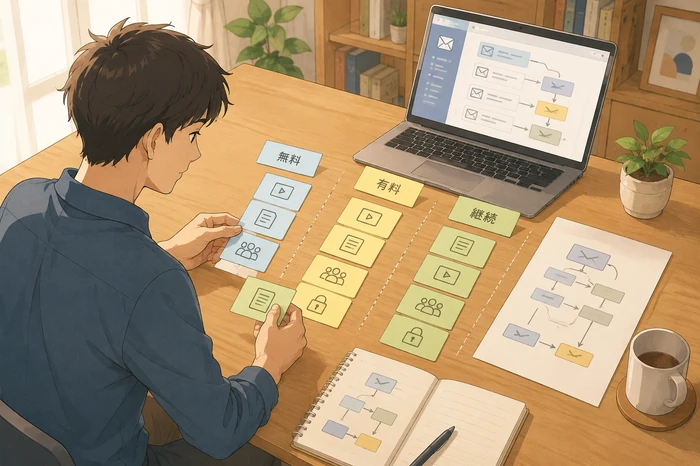
マイスピー 会員サイトでできることは、あなたが購入者さんや登録済みユーザーさんだけに必要なページを見せることです。
ログイン情報やURLをメールで案内し、販売後のコンテンツ提供までまとめて管理できます。
会員サイトという言葉だけを見ると、きれいなページを作る機能をイメージしやすいです。
ですが、マイスピーで重視すべきはページの見た目よりも、誰に何を見せるかを管理できる点です。
たとえば、無料登録のユーザーさんには特典ページだけを見せる形です。
有料購入者さんは本編講座ページへ進めます。
継続課金中の会員さんには毎月追加されるコンテンツを案内します。
こうした購入後の案内を分けたいときに、会員サイト機能を使います。
メール配信やシナリオと組み合わせれば、決済後に毎回手作業でURLを送る必要がなくなります。
購入後の案内をまとめて管理しやすいのが、マイスピーの会員サイト機能です。
会員さんだけに記事やページを公開できる
会員サイト機能では、登録したユーザーさんや購入者さんだけに向けて、記事やページを公開できます。
たとえば、無料プレゼントの受け取りページを用意します。
購入者専用の講座ページや、会員さんだけに見せたい補足資料ページなども用意しておくといいです。
公開対象を設定できるため、まだ購入していない読者さんが有料教材のページを見てしまうことを防げます。
公開日を決めておくと、必要なページを段階的に案内しやすくなります。
登録直後にすべてを見せず、講座の進み具合に合わせて必要なページへ誘導できます。
購入者さんごとに見せる内容を分けられる
マイスピーではシナリオやラベルと登録データを使って、購入者さんごとに見せる内容を切り替えられます。
1つの商品だけなら購入者さん全員に同じページを見せれば足りますが、商品が増えると案内したい内容は変わります。
購入者さん全員に同じURLを送ると、どのページを見ればいいか迷いやすくなります。
会員サイト機能を使えば、商品や講座ごとに見せるページを分けられます。
動画講座を買った購入者さんには講座ページを見せます。
PDFを買った購入者さんには教材ページを案内し、月額会員さんには今月分の限定ページを案内します。
販売した商品ごとに見せるコンテンツをまとめて管理できます。
購入者さんも、購入後に見るページを迷いにくくなります。
ログイン情報やURLをメールで自動案内できる
会員サイトは、ページを用意したあとに案内まで作って完成です。
購入者さんが迷わず入れるようにログイン情報やURLとパスワードを用意し、案内メールまでまとめて作っておくのが大事です。
マイスピーではメール配信と組み合わせて、登録後や購入後に必要な案内を自動で届ける仕組みを作れます。
たとえば、決済後のメールで「ログイン情報はこちらです」「最初に見るページはこちらです」と案内できます。
購入直後に次の行動が分かると購入者さんは安心して進め、あなたも毎回個別にメールを送る手間を減らせます。
特に講座販売では、決済後の案内が分かりにくいと最初の印象でつまずきやすいです。
どのメールでどの順番に案内し、どのページへ進んでもらうかまで設計しておくといいです。
マイスピー 会員サイトの機能で確認するべきポイント
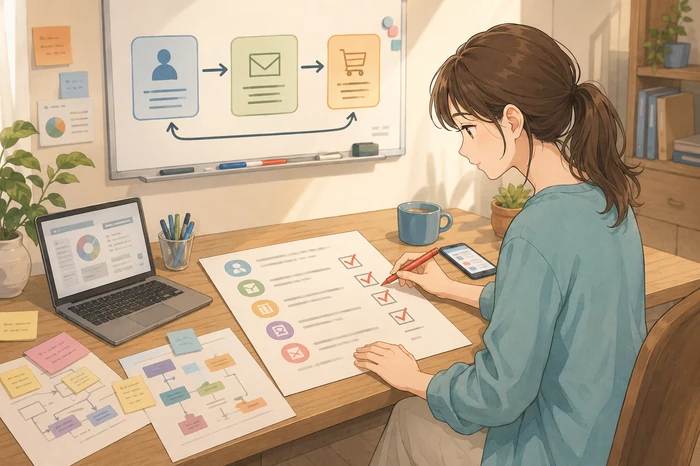
マイスピー 会員サイトの機能を見るときは、機能名を並べるよりも、自分の商品や講座でどう使うかに置き換えて考える方が分かりやすいです。
確認するポイントは、会員ページ・シナリオ・公開タイミング・メール案内・決済後に案内するページの5つです。
この5つがつながっていれば、購入者さんは迷わずコンテンツへ進めます。
ページだけ作っても、誰にいつ案内するかが決まっていないと運用でつまずきます。
会員サイトは、購入者さんが商品を買ったあとに見る順番を先に決めておくと使いやすくなります。
シナリオごとに会員ページを管理できる
マイスピーでは、登録フォームやメール配信をシナリオ単位で分けて扱います。
会員サイトのページもシナリオごとに分けると、誰にどのページを案内するかが分かりやすいです。
無料特典用・動画講座用・購入者専用のようにシナリオを分けると、各シナリオに対応したページを案内できます。
無料登録したユーザーさんには体験ページを案内します。
有料購入者さんは本編ページへ進めます。
シナリオごとに会員ページを割り当てると、届けるページが整理しやすくなります。
シナリオの細かい作り方を覚える前に、どの商品にどのページを用意するかを決めることが先です。
どの商品にどのページを用意するかが決まっていないと、設定画面で迷いやすくなります。
公開日や配信タイミングに合わせて案内できる
会員サイトを使うときは、公開日やメール配信のタイミングも重要です。
購入直後にすべて公開する方が合う講座も出てきます。
1日目に最初の内容を案内します。
3日目や7日目に次の内容を案内する方が、購入者さんにとって進めやすい講座も出てきます。
特に動画講座やステップ型教材では、最初から全部見せると購入者さんがどこから進めればいいか迷いやすいです。
メール配信と合わせて案内すれば、購入者さんに「今日はここを見ればいい」と伝わりやすくなります。
公開タイミングを考えるときは、作った順ではなく購入者さんが理解しやすい順番で並べるのがポイントです。
まず全体像を見せてから、本編へ進んでもらいます。
最後に補足資料を案内すると、会員サイトがただの置き場所で終わらず学びやすい導線になります。
ステップメールの細かい作り方まで、この記事で覚えなくて大丈夫です。
まず決めたいのは、どのタイミングでどのページへ案内するかです。
決済後のコンテンツ提供につなげられる
マイスピーの会員サイト機能は、販売後のコンテンツ提供と相性がいいです。
商品販売のあと、購入者さんへ教材ページや限定ページを案内する流れを作れます。
決済後に案内がないと、購入者さんはどこから見ればいいのか分からなくなります。
そのまま教材を見る前に止まってしまいます。
逆に決済後のメールでログイン情報と最初に見るページを送れば、そのまま受講や閲覧に進めます。
販売前のページが整っていても、購入後の案内が弱いと満足度は下がります。
会員サイトを使うなら、案内メールの順番まで決めておくといいです。
どのURLを案内し、どのコンテンツへ入ってもらうかもセットで考えます。
決済設定や商品販売の詳しい流れは別記事で確認できます。
この記事では、会員サイトが販売後に教材や限定ページへ案内するための機能だと分かれば大丈夫です。
マイスピー 会員サイトが向いている使い方

マイスピー 会員サイトが向いているのは、購入後に見せるコンテンツがある商品やサービスです。
メールだけで案内が終わる商品なら会員サイトを使う優先度は下がりますが、動画・PDF・限定ページ・月額コンテンツを購入者さんだけに見せたいなら会員サイト機能を使う理由がはっきりします。
この記事では講座販売やコミュニティ運営のノウハウまでは広げず、会員サイト機能と相性がいい提供形式に絞って説明します。
動画講座やPDF教材の購入者さん向けページ
動画講座やPDF教材を販売するなら、会員サイト機能は使いやすいです。
購入者専用ページに動画や教材をまとめておけば、購入者さんは必要なときに戻って見返せます。
メール本文で教材URLを何本も案内すると、購入者さんはあとから探しにくくなります。
会員ページにまとめておけば、案内がシンプルになります。
複数回に分かれる講座では、1回目と2回目のページを分けます。
補足資料や特典ページの置き場所も分けると見やすくなります。
重要なのは、教材をただ置くだけで終わらせず、購入者さんが次に何を見ればいいか分かる形で並べることです。
ファイルのアップロード方法やページ作成の手順は別記事の範囲なので、この記事では使い方のイメージだけ押さえれば大丈夫です。
月額サービスやサブスク型コンテンツ
月額サービスやサブスク型コンテンツにも会員サイトは向いています。
継続課金中の会員さんに毎月のコンテンツや限定案内を届ける使い方です。
毎月追加する講座や会員さん限定の資料を会員ページにまとめると、過去の内容も確認しやすくなります。
録画アーカイブや参加者さん向けのお知らせも、同じページから確認できると見やすいです。
メールだけだと情報が流れてしまうため、会員ページとメール案内をセットで考えると運用が進めやすくなります。
継続してコンテンツを届けるサービスなら、会員サイトと相性がいいです。
限定ページやコミュニティ案内
会員サイトは限定ページやコミュニティ案内にも使えます。
会員さんだけに見せたいお知らせや参加ページを一か所にまとめられます。
イベント案内や補足資料も同じ場所に置いておけます。
コミュニティ運営では、案内がバラバラだと参加者さんが迷います。
メールやチャット、SNSや決済後の案内が散らばっていると「どこを見ればいいか」が分かりにくくなります。
会員ページを用意しておけば、初回に見るページや参加ルールをまとめて置いておけます。
限定資料や次回のお知らせも、同じ場所にまとめられます。
大事なのは、会員さんだけに伝えたい情報を一つの導線にまとめられることです。
マイスピー 会員サイトで注意したいこと
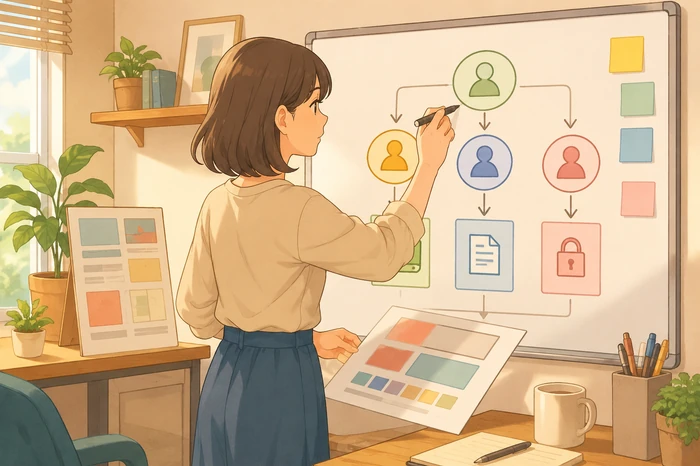
マイスピー 会員サイトを使う前に注意したいのは、会員サイトを「見た目を作り込むサイト制作ツール」として見すぎないことです。
マイスピーの強みは、販売後の案内・メール配信・購入者さんやユーザーさんの管理・限定ページの提供をまとめて扱いやすい点です。
会員サイトを使うときは、見た目より先に購入後の案内を決めます。
まず、誰に何を見せるかを整理します。
どのメールで案内し、購入後にどこへ進んでもらうかまで決めておくと迷いにくくなります。
デザイン重視のサイト制作とは考え方が違う
会員サイトを作ると聞くと、デザインやレイアウトをしっかり整えたくなる人もいます。
見やすいページも大事ですが、マイスピーで最初に整えるべきは購入者さんがコンテンツへ進む流れです。
購入者さんがログインして必要なページへ進み、教材や案内を受け取れる流れを先に作ることです。
見た目を整えても、購入者さんがどこを見ればいいか分からないと、教材まで進みにくくなります。
ログイン案内はメール文まで含めて作る
会員サイトを用意しても、ログイン案内に必要な情報が足りないと購入者さんは迷います。
ログイン情報やURLとパスワードの説明が不足すると、購入後に手が止まりやすくなります。
最初に見るページの説明が足りないと、会員ページに入ったあとも迷いやすいです。
初めて商品を買った購入者さんはマイスピーの管理画面を知らないため、会員サイトのURLだけを送られても次に何をすればいいか迷いやすいです。
案内メールには「どこから入るか」「最初に何を見るか」「困ったときに確認する場所」を書いておくといいです。
難しい文章にしなくて大丈夫です。
購入者さんが次の行動で迷わないように、短く分かりやすい文で案内します。
ログインできない原因やパスワード再発行の細かい対応は別記事の範囲です。
この記事では、会員サイト本体と案内メールをセットで作る意識を持っておくといいです。
WordPress連携が必要かは運用で分かれる
会員サイトを作るとき、WordPress連携が必要かどうかは運用次第です。
判断の軸は、どこまで見た目やサイト構成を作り込みたいかです。
販売後の案内や限定ページの提供が中心なら、マイスピー側の会員サイトだけで運用しやすいです。
逆にサイト全体のデザインを細かく整えたい人や、既存サイトと合わせたい人はWordPress連携を検討します。
この記事で設定方法まで覚えなくて大丈夫です。
先に見るべきは、購入者さんに会員サイトで何を見せたいかです。
見せたい内容の違いで、マイスピーだけで進めるか、WordPress連携も使うかが変わります。
マイスピー 会員サイトの作り方や詳細設定はこちら

ここまで読むと、マイスピー 会員サイトでできることの全体像はつかめます。
作り方の詳しい手順はこちらです。
見やすいページ構成やレイアウトの考え方は、こちらで確認できます。
マイスピーをWordPress連携する時の考え方はこちらです。
スタンダードプラン全体で使える機能はこちらで確認できます。
まとめ|マイスピー 会員サイトは販売後の提供導線をまとめたい人に向いている
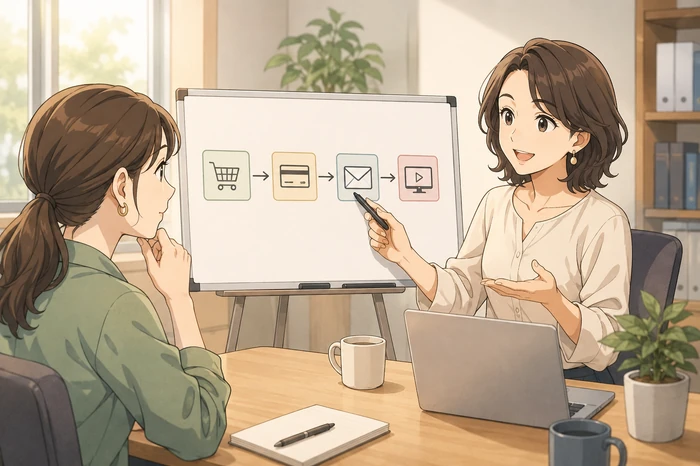
マイスピー 会員サイトは、購入者さんや会員さんに必要なページを見せるための機能です。
ログイン情報を案内し、メール配信や決済後の流れとつなげて使えます。
会員ページを作る機能として見るより、販売後のコンテンツ提供をまとめる機能として見ると分かりやすいです。
動画講座やPDF教材、限定ページや月額サービスのように購入者さんだけに見せたい内容がある人に向いています。
見た目を細かく作り込みたい人は、デザインやWordPress連携の記事で確認できます。
マイスピーの会員サイト機能は、販売後に「誰に何を見せるか」を分け、購入者さんを迷わせずコンテンツへ案内したい人に向いています。
作り方や細かい設定に入る前に、自分の商品や講座でどのページを見せたいかを確認します。
先に見せるページを決めておくと、設定画面を見たときに迷いにくくなります。
マイスピー 会員サイト設計テンプレートプレゼント

ここまで読むとマイスピー 会員サイトの機能は分かってきますが、自分の商品に当てはめる段階で手が止まる人もいます。
どのページを誰に見せるかが決まっていない状態で作り始めると、ページ構成と配信順とログイン案内が混ざってしまいがちです。
そこで、マイスピー 会員サイトの設計テンプレートPDFを用意しました。
このテンプレートでは、シナリオごとのコンテンツ・ユーザーさんに見せる内容・販売後にログイン情報を案内するメールを分けて確認できます。
自力で考え続けると、ページ構成と配信順とログイン案内がごちゃごちゃになります。
テンプレートを使えば、シナリオやユーザーさんごとの公開内容を分けて見直せます。
メール案内や決済後の動きも分けて確認できます。
この記事で出てきた機能を自分の商品や講座の流れに当てはめやすくなります。
マイスピー 会員サイトの設計テンプレートを受け取ったら、シナリオごとに「どのページを公開するか」「どのメールでログイン情報を案内するか」を埋めてください。
テンプレートに書き出すと、購入者さんが迷わず教材や限定ページへ進める導線を作れます。

