最初に答えをはっきり書くと、管理者さんが会員さんへログインページのURL、ログインIDとして使うメールアドレス、パスワードの3点を案内すれば、会員さんはログインできます。
ログインできないときは、パスワードの入力ミスだけでなく、該当シナリオへの登録状況、有効期限、解除状態が原因になっていることがあります。
この記事はマイスピー側で作った標準の会員サイトへ、会員さんがどうログインするかと、管理者さんがメールで何を案内すればいいかに絞ります。
会員サイトでできることや、作り方・デザイン・連携まで含めた全体像は、マイスピー 会員サイトでできることで確認できます。
マイスピー 会員サイト ログインはURLとログイン情報があれば進められる
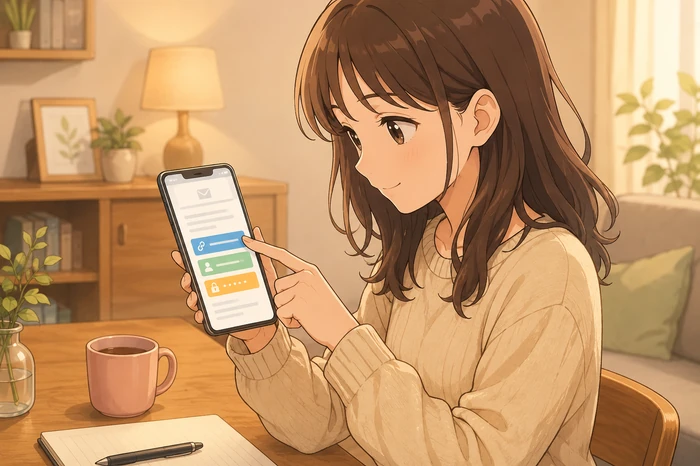
会員さんがログインするには、ログインページのURL、ログインID(会員さんのメールアドレス)、ログイン用パスワードの3点が必要です。
購入完了メールにこの3つを入れておくと、会員さんが見つけやすく、ログインしやすくなります。
会員さんに案内するログイン情報
メールには、ログインページのURL、ログインID(メールアドレス)、ログイン用パスワードをそれぞれ別の行で書いてステップメールにセットします。
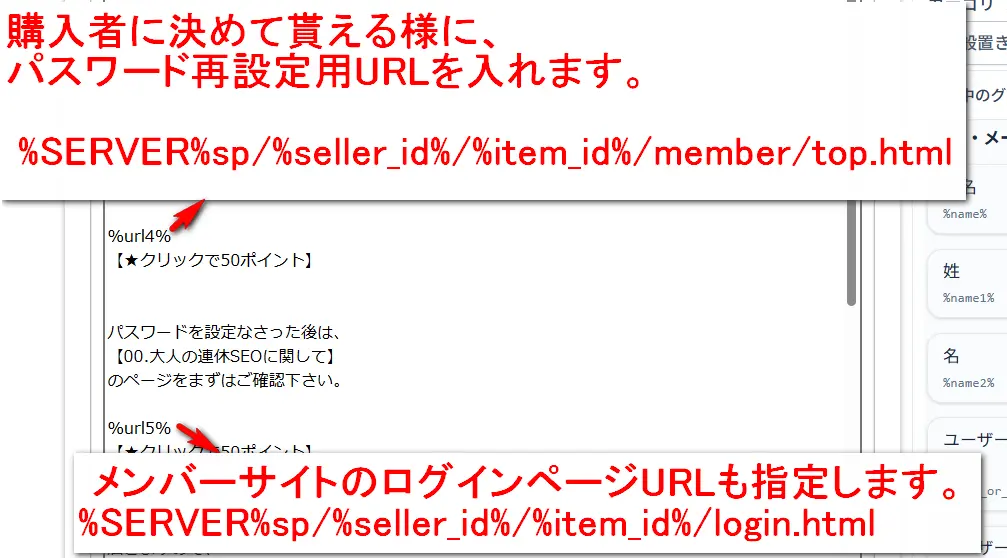
画像はメール本文で各項目を太字にし、改行で分けた例を載せます。
ログインページで入力する内容
会員さんはログインURLにアクセスし、メールアドレス欄に自分のメールアドレス、パスワード欄にログイン用パスワードを入力してログインボタンを押します。
画像は入力欄とボタンが見えるようにトリミングしたログイン画面にします。
管理者さんが先にテストする理由
案内前にテストユーザーで実際にログインしておくと、手順や文面のミスに気づけます。
スクショは個人情報やパスワードが分からないように必ず加工してください。
会員サイトのログインURLを会員さんへ案内する方法
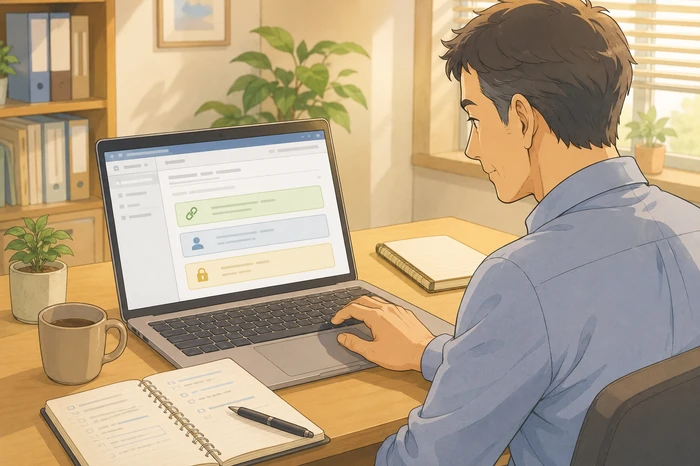
ログインURLは決済完了や登録完了のメールに入れます。
件名や本文冒頭で手順を短く示し、その下にログインURL、メールアドレス、パスワードを並べると見つけやすくなります。
長い説明文に埋め込まず、項目ごとに改行して視認性を上げてください。
ステップメールにログイン情報を記載する
決済直後の自動メールに3点セットを載せると、受け取った会員さんがすぐアクセスできます。
本文は見出し風に「ログインURL」「ログインID(メールアドレス)」「パスワード」と分けて書きます。
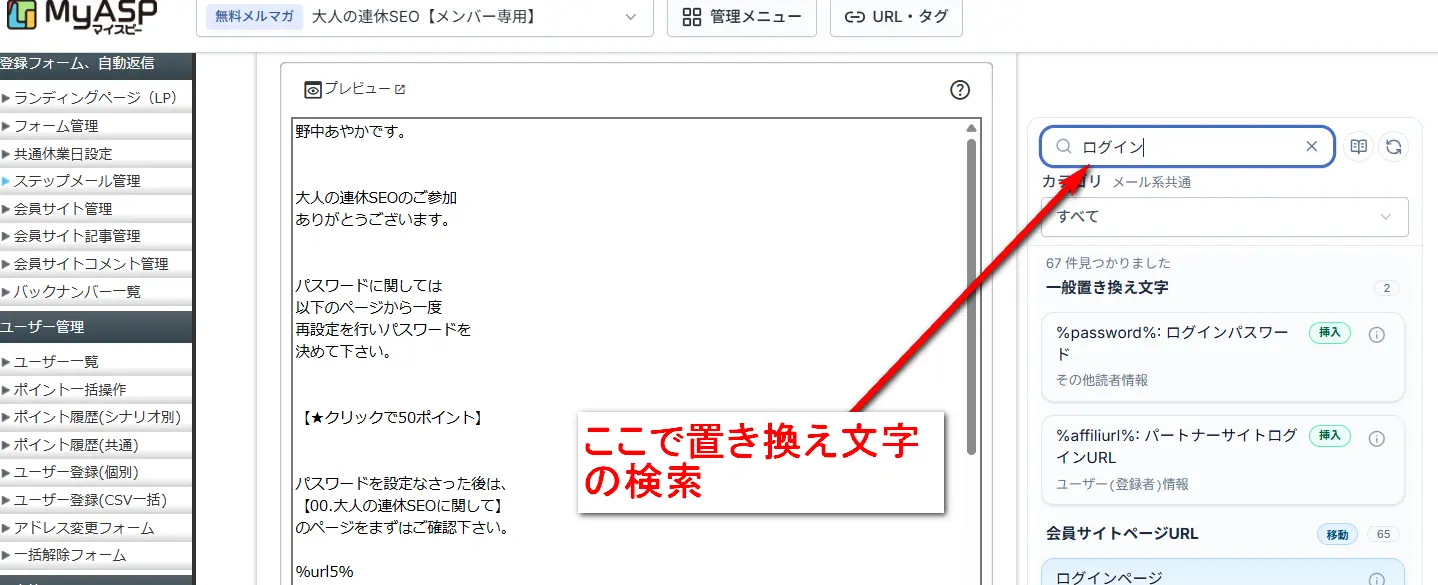
置き換え文字を使って案内を作る
置き換え文字で会員ごとの情報を自動差し込みすると手間が減ります。
差し込みを設定したらテスト送信で正しく挿入されているか確認してください。
案内メールで会員さんを迷わせない書き方
ログインURL、入力するメールアドレス、パスワード、問い合わせ先を別の行で並べます。
案内文の例は短めにして、ビジネス固有の注意点だけ追記できる余白を残してください。
会員サイトの作成がまだの場合は、マイスピー 会員サイトの作り方で手順を確認してください。
マイスピー 会員サイトにログインできないときに確認すること
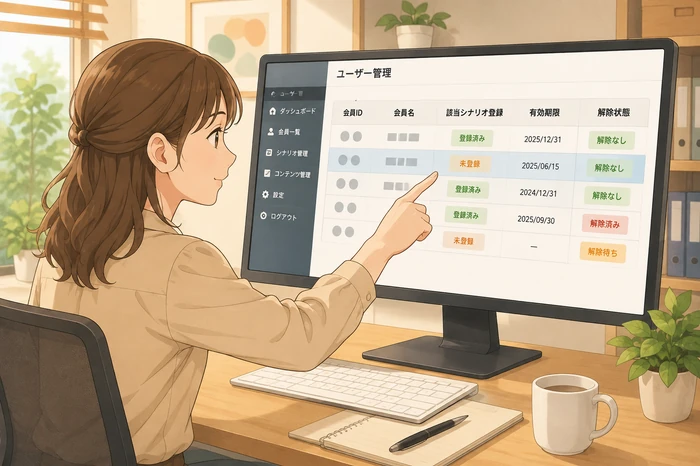
トラブル時は、まず会員さんに入力しているメールアドレスとパスワードを確認してもらい、続けて管理画面で該当シナリオへの登録状況、有効期限、解除状態を確認してください。
どこが原因かで対応が変わります。
メールアドレスとパスワードを確認する
会員さんに全角・半角の違いや余計な空白、別のメールアドレスを入力していないかをチェックしてもらいます。
パスワードが分からない場合は、管理側からパスワード再設定の手順を案内します。
会員さんのパスワードはこちらには分からないので、再設定URLを送信なさってください。
該当シナリオに登録されているか確認する
会員が対象のシナリオに登録されていないと、ログインしても会員ページに進めません。
ユーザー情報でどのシナリオに属しているかを確認します。
有効期限や解除状態を確認する
有効期限切れ、手動解除・自動解除、未受領などの状態を確認します。
継続課金や決済失敗が関係しそうなときは、決済側の状況も合わせてチェックしてください。
管理者さんがログイン動作を画像で確認する流れ
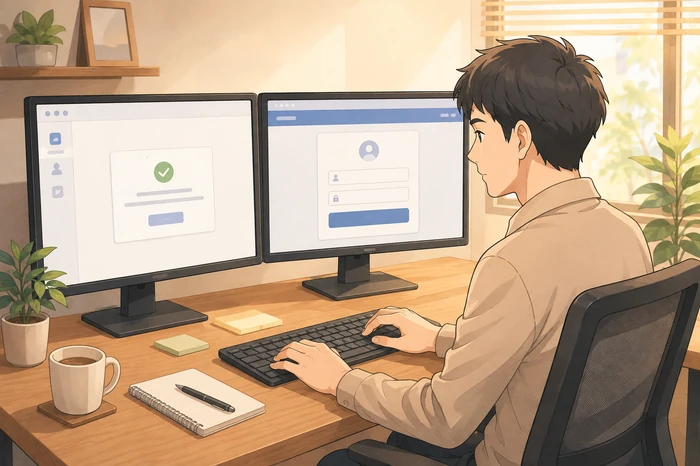
記事に入れる画像はログイン手順に直結する画面だけに絞ると読みやすくなります。
確認の順番は、テストユーザーの登録 → ユーザー管理画面で状態確認 → ログインページでの入力と動作検証の3ステップです。
各画面で必要な箇所に赤枠や矢印を入れ、関係ない要素は写さないようにしてください。
テストユーザーさんを登録して確認する
自分用のテスト登録を作り、届いたメールのURLを開き、メールアドレスとパスワードでログインできるかを個別に確認します。
メール受信、URLが正しく開くか、パスワードでのログインを分けて検証します。
ユーザー管理画面から状態を確認する
ユーザーの登録状態、対象シナリオ、有効期限、解除状態をユーザー管理画面で確認します。
画像は個人情報を伏せたうえで、確認箇所だけが分かるようにトリミングしてください。
画像を入れる場所はログインに関係する画面だけにする
掲載する画像はログインページの入力欄とボタン、案内メールの本文、ユーザー管理画面の3項目に絞ります。
デザイン編集画面やHTML編集、ファイルアップロード画面の画像は入れません。
見た目やレイアウトを整えたい場合は、マイスピー 会員サイト デザインで改善ポイントを確認できます。
マイスピー 会員サイト ログインで会員さんを迷わせないまとめ
会員さんに必要なのは、ログインURL、ログインID(メールアドレス)、ログイン用パスワード、ログインできないときの連絡先です。
管理者さんは、ステップメールでの案内、置き換え文字の活用、テストユーザーでの動作確認、該当シナリオや有効期限・解除状態のチェックまで済ませると問い合わせが減ります。
会員サイトをまだ作っていない場合は上部でご案内した作り方、見た目を整えたい場合はデザインに進んでみてください。
会員サイトの機能全体や、作り方・デザイン・活用例までまとめて確認したい場合は、マイスピー 会員サイトでできることで全体像を確認できます。
マイスピー 会員サイトログイン案内チェックシートのプレゼント
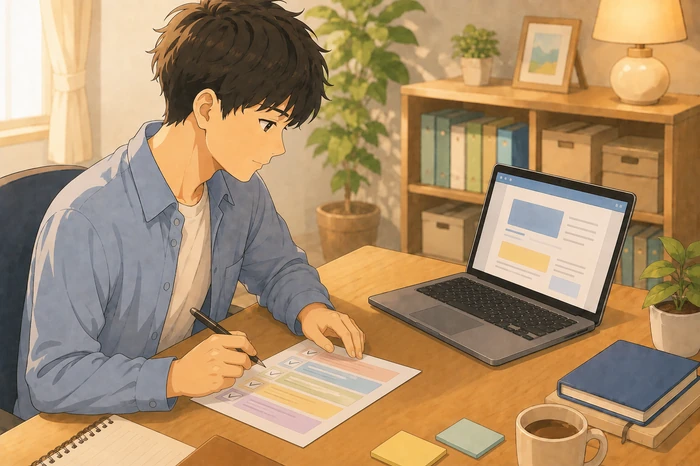
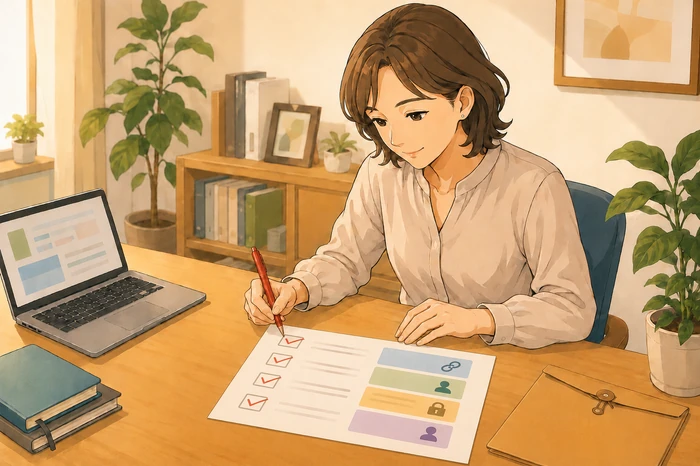
ログイン案内で迷いやすい「ログインURL」「ログインID(メール)」「パスワード」「ログインできないときの案内」を一度に整理できるチェックシートを用意しました。
チェック欄は、会員さんへ送るログイン情報、ログインURLの案内文、パスワード案内、ログインできないときの確認、画像で見せる画面の選定という5つに分かれています。
このチェックシートを使うと、会員さんへ送る情報と管理者側が先に確認する項目を分けて見直せます。
記事で学んだログイン手順を管理者さんの会員サイト運用へそのまま当てはめやすくなります。
今すぐマイスピー 会員サイトログイン案内チェックシートを受け取って、会員さんが迷わず会員ページへ進める案内作りに役立ててください。

